华为x6000服务器的BMC管理地址默认是168.1.2,电脑网卡手动设成同网段IP(比如192.168.1.10),浏览器输https://192.168.1.2就能进登录页,默认账号是root,密码是Huawei12#$。第一次登录系统会强制改密码,改完就能看到BMC管理界面了。
这个操作本身不复杂,但很多运维兄弟栽在细节上网线插错口、IP没配明白、浏览器拦了https,下面把整个流程拆开揉碎讲清楚,顺便把登录后的常用设置、密码找回、固件升级这些事一并说透。
华为x6000服务器怎么进bmc:先搞懂BMC是什么
BMC全称是Baseboard Management Controller,板载管理控制器,你可以把它理解成服务器肚子里一个独立的小系统,有自己的处理器、内存、网口,就算服务器操作系统挂了、甚至没插内存条,BMC照样能工作,它的活儿包括:
- 远程开关机、重启服务器
- 查看硬件健康状态(CPU温度、风扇转速、电源电压)
- 挂载虚拟光驱装系统
- 捕获蓝屏/死机画面(SOL日志)
- 设置告警,比如风扇挂了就发邮件通知你
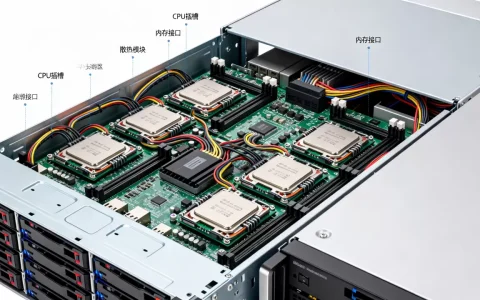
x6000是华为机架服务器的主力型号,支持2个至强处理器和24个内存插槽,在数据中心里的保有量相当大,它用的是华为自研的iBMC管理芯片,本质上就是BMC的一种实现。
进BMC之前,先把线缆接对
这一步最容易被忽略,华为x6000服务器后面板有两个管理网口,通常标注为MGMT口或iBMC管理口(有些型号是独立的小网口,旁边有扳手图标),注意:
- 插管理口,不是插业务网口,业务口是给数据流量走的,和BMC是两码事。
- 管理口一般不支持DHCP自动获取IP,出厂状态是静态IP 192.168.1.2。
- 如果你的服务器是二手或者从别人手里接过来的,管理IP可能被改过,那就得用串口线连上去看,或者直接捅面板上的复位键恢复出厂设置。
华为x6000服务器怎么进bmc:完整操作步骤
第一步:配电脑的IP地址
把网线一头插服务器管理口,另一头插电脑网口,然后手动改电脑的IPv4地址:
- IP地址:168.1.10(2到254之间随便填,别跟服务器冲突就行)
- 子网掩码:255.255.0
- 默认网关:不用填,直连场景用不上
Windows系统路径是:控制面板 → 网络和共享中心 → 更改适配器设置 → 右键以太网 → 属性 → IPv4,Mac系统路径是:系统偏好设置 → 网络 → 手动配置。
第二步:浏览器访问BMC
打开Chrome、Edge或Firefox,地址栏输入:
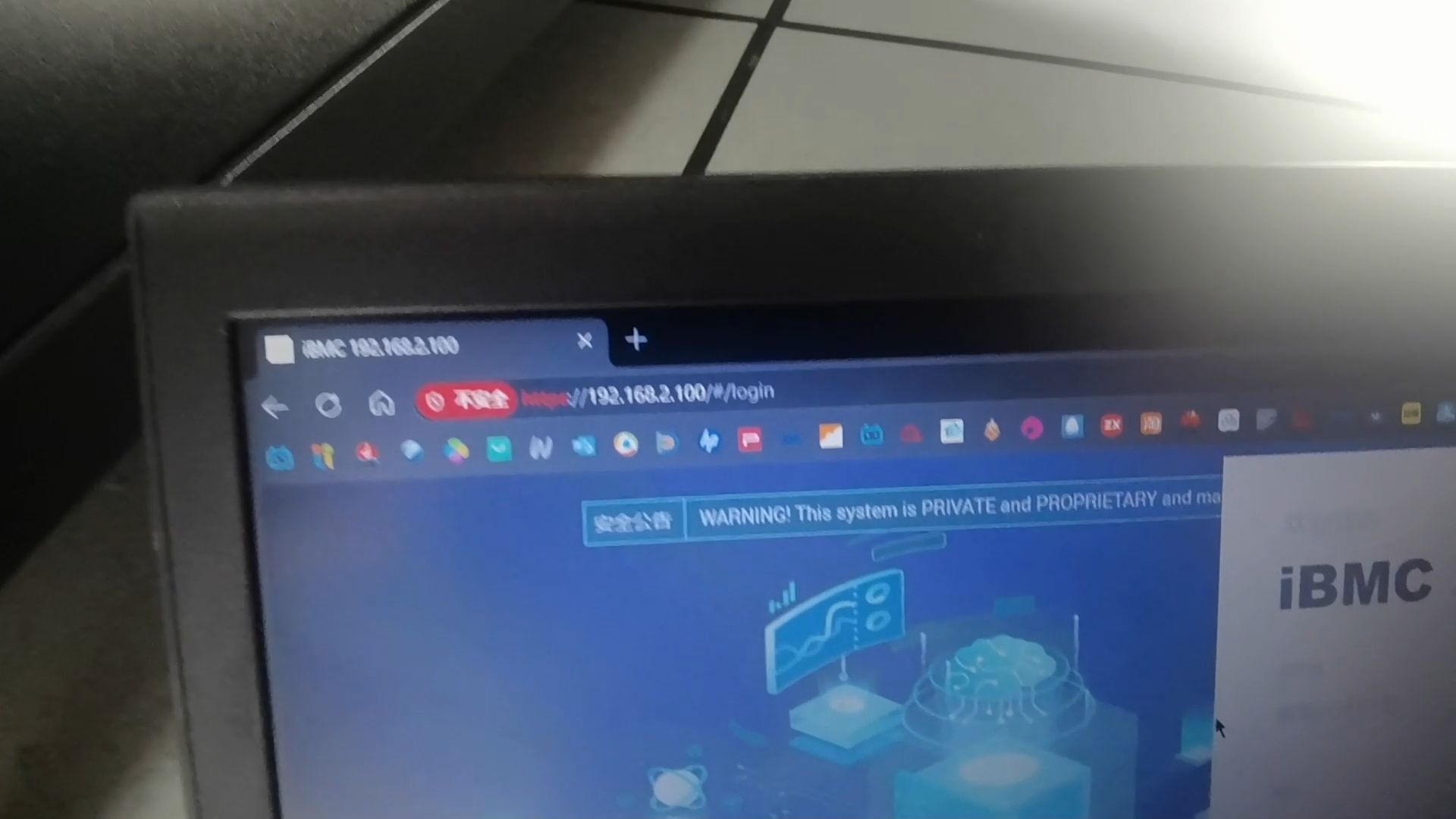
https://192.168.1.2注意是https不是http,第一次访问会提示”您的连接不是私密连接”或证书错误,这是正常的,因为华为出厂自带的SSL证书是自签名的。点击”高级”→”继续前往”,别怕,这是自家内网环境,不会有中间人攻击。
接着会跳到登录页面,输入出厂默认账号:
- 用户名:root
- 密码:Huawei12#$(注意大小写和特殊符号)
第三步:首次登录强制改密
登录后系统会弹窗要求修改默认密码,这是华为的安全策略,必须改,新密码要求至少8位,包含大写、小写、数字和特殊符号中的三种,改完密码后,系统会要求重新登录一次,用新密码进去就完事了。
华为x6000服务器BMC登录不了?多半是这几个坑
网线插错或网口灯不亮
确认你插的是管理口,x6000的管理口旁边通常有个小标签写”MGMT”或画个螺丝刀图标,插错了的话,网口灯根本不亮,自然Ping不通。
Ping不通192.168.1.2
先检查电脑IP,打开命令行,输入:
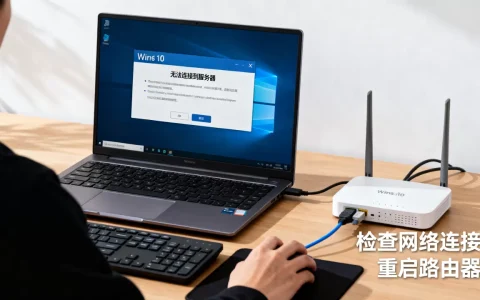
ipconfig查看你的网卡IP是不是192.168.1.x网段,如果不是,说明刚才改IP没生效或者改了别的网卡,还有一种情况是电脑开了多个网卡(比如Wi-Fi和有线同时开着),走路由表的时候数据从Wi-Fi出去了,建议临时禁用Wi-Fi,只保留有线网卡。
管理IP已经被改过
二手设备或者别人配置过的服务器,管理IP可能不是192.168.1.2了,两个办法:
- 用网线直连后,抓包或者扫描同网段主机
- 最靠谱的办法:服务器断电,拔掉电源线,按住机箱前面板上的复位按钮(有些型号需要捅个小孔)不放,同时上电开机,大概10秒后系统会恢复BMC出厂配置,IP回到192.168.1.2
浏览器兼容问题
某些老旧版本的IE或者国产浏览器对iBMC的Web界面支持不好,会出现白屏或按钮点了没反应,行业共识认为,BMC的Web界面更新迭代较慢,尽量用Chrome或Firefox的较新版本,另外如果换了浏览器还是不行,试试清空浏览器缓存,或者用无痕模式访问,很多疑难杂症其实是缓存捣的鬼。
华为x6000 BMC管理界面里能干啥
远程电源控制
这个功能最常用,登录BMC后,在”远程控制”菜单下能操作:
- 开机、关机、强制重启
- 设置服务器上电策略(来电自启、保持关机等)
- 查看上次关机原因(是断电还是系统崩溃)
场景:凌晨两点机房报警,服务器宕机了,不用打车去现场,用BMC重启一下,大概率能救回来。
远程控制台(KVM)
这是BMC的灵魂功能,相当于把服务器的显示器和键盘鼠标搬到了你的电脑上,操作路径:远程控制 → KVM窗口,打开后会有一个Java或HTML5的窗口,能看到服务器屏幕画面,能操作鼠标键盘,装系统、改BIOS设置、看POST报错,全靠这个。
业内专家指出,固态硬盘普及后,服务器装系统基本半小时内搞定,但如果没有KVM功能,你得去机房扛个显示器接上去,效率完全没法比,华为x6000的iBMC支持HTML5版KVM,不需要装Java插件,用浏览器直接打开就能用,比老一代服务器方便太多。
硬件健康监控
在”系统管理” → “系统信息”里,能看到:
- CPU型号、温度、核心电压
- 内存条状态(哪根槽位没识别到内存)
- 风扇转速,哪个风扇转速异常偏高或偏低
- 电源模块状态,双电源是否都在工作
- 硬盘健康状态,支持SATA/SAS/NVMe盘的S.M.A.R.T.信息
这些参数一般几分钟刷新一次,也可以手动刷新,如果风扇转速飙到几千转还在涨,多半是CPU过热或者风扇轴承坏了,趁早安排备件。
告警配置
在”告警管理”菜单里,可以设置事件告警,
- 服务器宕机(Heartbeat丢失)
- CPU温度超阈值
- 风扇故障
- 磁盘预测性故障(硬盘快挂了,提前报警)
告警方式支持邮件和SNMP Trap,机房环境大一点的,一般会接SNMP到监控平台,比如Zabbix、Prometheus都能对接华为iBMC的MIB库。
华为x6000服务器BMC固件升级注意事项
华为iBMC固件更新频率不固定,反正一年总有几次,有些更新是为了修复安全漏洞,有些是增加新功能,升级的方法:
通过Web界面升级
路径:系统管理 → iBMC管理 → 固件升级,点”浏览”选中固件包文件(通常是.hpm格式),然后点”升级”,升级过程中BMC会重启,整个Web界面会断掉,大概3-5分钟后重新能访问,期间千万别断电,不然BMC就变砖了。
升级前要注意的事
- 先把BMC配置备份下来(系统管理 → 配置管理 → 备份配置),升级出问题可以恢复
- 升级的时候服务器可以正常运行,不用停机,BMC的在位升级是热升级
- 如果服务器在保内,升级前建议先找华为400确认固件版本兼容性,省得升级完出现告警误报
华为x6000服务器进BMC常见问题答疑
华为x6000默认BMC地址和密码是什么?
华为x6000出厂默认管理IP是168.1.2,子网掩码255.255.255.0,默认账号root,密码Huawei12#$,不同批次或定制机型可能有差异,如果默认密码不对,看机身侧面的标签贴纸,部分定制品会把初始密码印在标签上。
华为x6000服务器BMC能改IP吗?
能改,登录BMC后,在”网络配置”菜单下修改IP地址、网关和DNS,改完保存后,BMC会自动重启网络服务,大概30秒后生效,如果改错了导致BMC失联,只能去现场用串口或者短按复位键恢复出厂设置,所以改IP前务必记好原配置。
如何从BMC远程安装操作系统?
在远程控制台里挂载ISO镜像,路径:远程控制 → 虚拟光驱 → 添加镜像文件,然后到服务器的启动菜单里选择从虚拟光驱启动,或者开机时按F11选择一次性启动项,虚拟光驱支持本地ISO和网络共享的ISO,用起来和插个U盘或者光驱没区别,装完系统记得把启动项的顺序改回来,不然每次开机都从虚拟光驱启动,浪费时间。
首发原创文章,作者:王坚,如若转载,请注明出处:https://idctop.com/article/805139.html