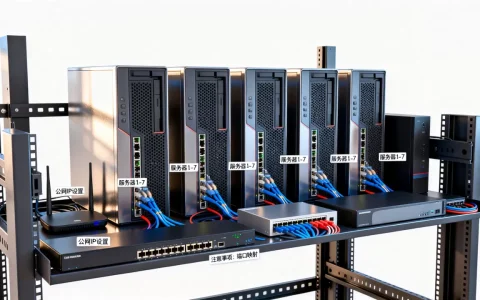
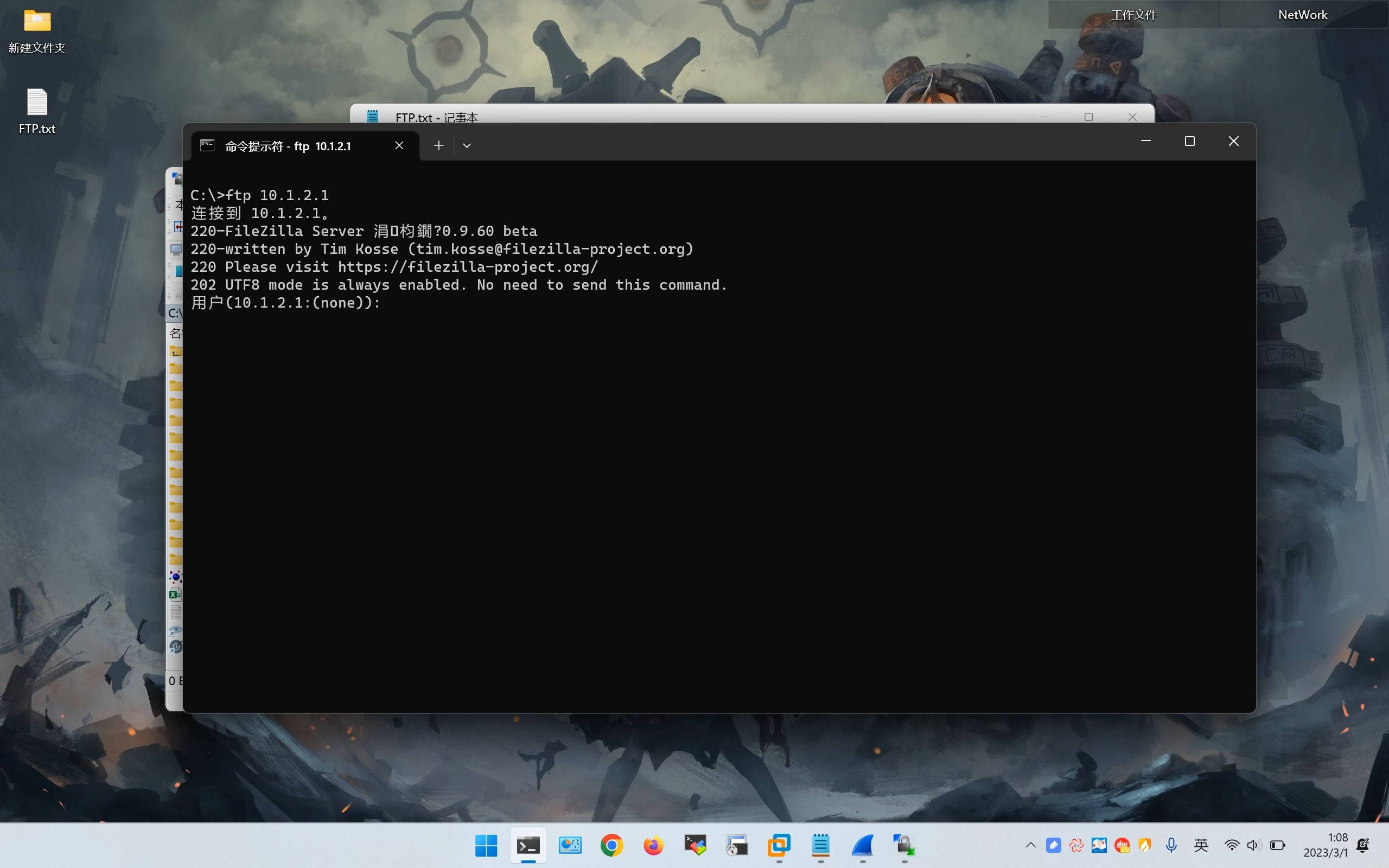
XP系统登录FTP服务器失败,绝大多数情况下不是服务器坏了,而是XP自带的FTP客户端和新一代服务器加密协议“闹脾气”了。您需要先区分是“连不上”还是“能连上但登录报错”,再对症下药,通常只需修改一个设置或换个工具就能解决。
XP系统FTP登录失败的第一道关卡:分清报错类型
在动手排查之前,您得先看明白电脑屏幕上的报错提示,不同提示代表不同病因,乱试一通只会浪费时间。
常见报错提示与对应病因对照
| 报错提示 | 问题层级 | 排查方向 |
|---|---|---|
| “连接被拒绝” | 网络层 | 服务器IP/端口不通或防火墙拦截 |
| “无法解析主机名” | DNS层 | 域名解析失败或拼写错误 |
| “530 Login incorrect” | 认证层 | 用户名密码错误或账号被锁定 |
| “422/425 无法打开数据连接” | 被动模式 | FTP被动模式与防火墙不兼容 |
| “连接超时” | 网络层 | 服务器无响应或端口被封 |
行业共识认为,XP系统访问服务器时的老伙计“IE浏览器”默认使用主动模式,这恰恰是通往现代服务器最大的绊脚石。
XP系统FTP连接失败的原因:核心三大类
XP系统作为一个“退休老兵”,遇到FTP连接问题,原因往往集中在以下三块。
系统老旧导致的加密协议不支持
XP系统默认的FTP客户端和IE浏览器,支持的加密协议还停留在SSL 2.0/3.0和TLS 1.0时代,而2026年的主流FTP服务器(如vsftpd、Serv-U)为了安全,普遍关闭了这些老旧协议,强制要求TLS 1.2以上,这就像您拿着老式钥匙去开新锁,自然拧不动。
具体表现:连接时弹出“服务器不支持此加密协议”或“安全证书错误”的对话框。
防火墙与端口设置的隐性拦截
XP系统自带的防火墙,它的默认规则比较“死心眼”,如果您开启了系统防火墙,又没有主动放行FTP端口(默认21),那么数据包就被默默丢弃了。
- 检查系统防火墙是否允许FTP通过
- 检查路由器中是否有端口映射冲突
- 检查第三方安全软件是否把FTP进程当作威胁
主动模式与被动模式的“牛郎织女”问题
FTP有两种连接方式,XP内置客户端默认用主动模式,客户端开端口等服务器连回来,现在的服务器多在被动模式下工作,指定一个端口范围让客户端去连,一旦这个端口范围被服务器防火墙封了,数据连接就建立不起来。
典型症状:输入用户名密码后卡住,然后提示“打开数据连接失败”或“列表错误”。
手把手排查XP系统登录FTP服务器失败的步骤
按顺序操作,每一步都能验证一个环节。
第一步:验证服务器是否“活着”
别瞎折腾客户端,先确认服务器本身没毛病。
- 点击“开始”菜单,选择“运行”
- 输入
CMD打开命令提示符 - 输入
ping FTP服务器IP,看是否有回复 - 输入
telnet 服务器IP 21,如果光标停在黑色窗口顶部,说明端口通
如果ping不通,先解决网络连通问题;如果ping通但telnet无法连接,服务器防火墙挡住了21端口。
第二步:调整XP系统IE浏览器设置(最常见解药)
XP内置的FTP功能全靠IE支撑,调整一下,能解决一半以上的“登录失败”问题。
操作路径:打开IE浏览器 → 点击“工具” → “Internet选项” → 单击“高级”选项卡 → 找到“浏览”分类。
- 找到“使用被动式FTP(用于防火墙和DSL调制解调器兼容)”复选框
- 勾选它,改用被动模式连接
- 点击“应用”和“确定”保存
要是IE里面还设置了“启用FTP文件夹视图”,也一并勾选上,方便像本地文件夹一样浏览。
第三步:关闭或配置严苛的防火墙
如果上一步操作无效,暂时关闭系统防火墙测试。
- 打开“控制面板” → “Windows防火墙”
- 点击“关闭(不推荐)”
- 再次尝试连接
若关闭后能连上,说明防火墙规则有问题,建议不要永久关闭,而是点击“添加程序”或“添加端口”,手动放行TCP 21端口和被动模式端口范围(范围值需要问服务器管理员要)。
第四步:更换FTP客户端工具
XP系统FTP连接不上怎么办的最快解法,往往就是放弃IE,下载一个FileZilla客户端(老版本3.x即可),在站点管理器里把“加密”选为“如果可用则使用显式FTP over TLS”,“被动”模式选上,秒连。
| 客户端 | 加密支持 | 推荐指数 |
|---|---|---|
| IE内置 | TLS 1.0以下 | 不推荐 |
| FileZilla | TLS 1.2+ | 强烈推荐 |
| FlashFXP | TLS 1.2+ | 推荐 |
| CuteFTP | TLS 1.0+ | 一般 |
第五步:检查账号权限与目录锁定
排除网络因素后,账号问题值得查验一下。
- 确认用户名密码大小写锁定状态
- 询问管理员当前账号是否设置了“仅允许特定IP登录”
- 检查账号是否被限制只能访问根目录而不是子目录
XP系统访问FTP服务器连接超时的特殊处理
如果报错不是“拒绝”而是“超时”,面临的情况往往更棘手。
检查路由器映射与公网IP限制
XP系统在家里连公司服务器,路由器端口映射错了,会直接导致超时,有的服务器还开了安全策略,限制同一IP的并发连接数,举个常见场景:您在两台电脑上同时用XP系统尝试登录,服务器端可能就直接把您的公网IP拉黑了。
处理办法:等10分钟再试,或者换个网络(比如手机热点)验证是不是IP被限制。
XP系统无法登录FTP服务器的DNS污染问题
服务器域名解析错也会超时,特别是南北网络互联不顺畅时。
- 在命令行执行
nslookup FTP域名查看解析出的IP - 如果IP对不上,手动在hosts文件(位于C:\WINDOWS\system32\drivers\etc)里加一行:
IP地址 FTP域名
终极方案:给XP打补丁或换用绿色版FTP软件
有些“登录失败”是XP系统组件损坏导致的,您可以选择:
- 安装“微软FTP客户端修复补丁”(针对KB975783等已知问题)
- 使用免安装的绿色版FTP软件(比如FileZilla Portable),无需修改系统文件
优先推荐后者,绿色版解压即用,不用经历老旧系统InstallShield可能报错的痛苦。
具体场景中的应对策略
不同网络环境下,处理手段优先级不一样。
XP系统在公司内网登录FTP失败
内网环境出现问题,多半是服务器端拒绝了XP的加密方式。
- 首选:调整FileZilla客户端加密选项
- 次选:检查服务器端最小TLS版本设置(让管理员将TLS最小版本降低到1.0)
XP系统通过公网登录FTP失败
公网登录涉及路由器端口转发。
- 首选:检查路由器的“虚拟服务器”或“端口转发”设置,确认21端口和被动端口范围已映射到内网服务器IP
- 次选:关闭路由器的“状态包检测”(SPI)防火墙功能
XP系统用域名登录FTP失败但IP能登录
典型的DNS解析问题。
- 首选:检查hosts文件,手动添加域名-IP映射
- 次选:更换DNS服务器为119.29.29.29(腾讯DNS)或223.5.5.5(阿里DNS)
常见问题速查
XP系统FTP登录失败怎么解决?
核心流程:先ping通IP,再用telnet测21端口,随后调整IE勾选“被动式FTP”,更换客户端软件,多数情况下,完成第2步就能解决问题。
联想XP系统FTP服务器无法访问是否与杀毒软件有关?
有一定关系,部分杀毒软件(如360、腾讯管家)会监控网络进程,拦截FTP连接,操作建议:暂时禁用实时防护,或者在防火墙规则列表中将FTP客户端加入白名单。
XP系统的FTP登录错误“501 参数错误”如何解决?
这是老客户端和新服务器参数不匹配的典型错误,原因是XP内置客户端发送的编码格式或FTP命令太老。解决方式:放弃内置客户端,使用FileZilla连接,并设置传输编码为UTF-8即可。
XP系统是一个“老而稳”的系统,遇到FTP登录失败先别慌,顺着“网络连通性→被动模式→加密协议→工具替换”的路径走一遍,大部分连接问题就能迎刃而解,实在解决不了,备份好数据,花几十块钱升级个二手Windows 7旗舰版也是长远之计。
首发原创文章,作者:王坚,如若转载,请注明出处:https://idctop.com/article/811549.html