服务器提示远程连接超时,本质上是客户端请求在规定时间内未能到达服务器或未能收到服务器响应的网络链路故障,这一问题的核心原因通常集中在网络连通性中断、服务器资源耗尽、安全策略拦截或服务配置错误四个维度,解决该问题应遵循“由外而内、由简至繁”的排查逻辑,优先检测物理链路与防火墙设置,随后深入排查系统资源与服务状态,最终实现精准定位与修复。

网络链路与客户端基础排查
网络连接是远程通讯的物理基础,任何链路层面的波动都会直接导致连接请求丢失。
-
本地网络环境检测
客户端网络不稳定是引发超时的常见诱因,需确认本地设备已正常接入互联网,且信号强度稳定,对于无线网络环境,建议切换至有线连接进行测试,以排除信号干扰导致的丢包。 -
服务器IP与端口可达性测试
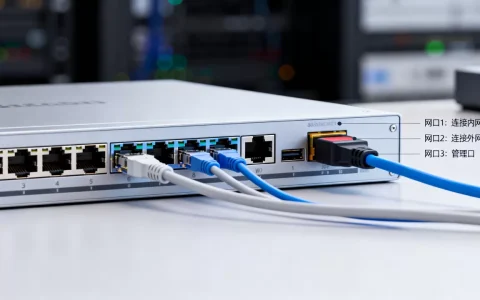
使用Ping命令测试服务器公网IP地址,观察是否存在丢包或延迟过高现象,若Ping测试超时,说明ICMP协议被拦截或底层网络中断,进一步使用Telnet或Nc工具测试特定远程端口(如SSH的22端口或RDP的3389端口)的连通性,若端口无法连通,问题通常定位在中间链路或服务器防火墙。 -
中间链路追踪
利用Traceroute或MTR工具进行路由追踪,分析数据包在哪个节点出现中断或延迟激增,若中断发生在运营商骨干网节点,需联系ISP服务商解决;若发生在服务器所在机房网关,则需联系机房技术支持。
服务器端安全策略与防火墙配置
安全策略的误配置是导致远程端口“假死”的高频原因,约占故障总数的40%以上。
-
系统防火墙状态审查
服务器操作系统自带的防火墙(如Windows Firewall或Linux iptables/firewalld)可能因策略更新而阻断入站连接,需检查防火墙是否放行了远程连接所需的端口,在Linux系统中,可使用iptables -L -n或firewall-cmd --list-all查看规则;Windows系统则需在“高级安全Windows Defender防火墙”中确认入站规则。 -
云平台安全组设置
对于云服务器,云平台控制台的安全组规则具有最高优先级,必须确认安全组入站规则已开放对应的远程端口(如TCP 22、3389),且授权对象包含了客户端当前的公网IP地址段,很多情况下,管理员修改了系统防火墙却忽略了云平台安全组,导致连接依然超时。
-
第三方安全软件拦截
服务器安装的杀毒软件、主机安全卫士等可能具备“暴力破解防护”功能,当客户端尝试连接次数频繁或密码错误达到阈值,安全软件会自动将客户端IP加入黑名单,导致后续连接请求直接被丢弃,需检查相关软件的拦截日志,并将可信IP加入白名单。

服务器资源负载与服务状态
当服务器资源耗尽或远程服务异常时,服务器虽能接收请求,但无力处理,导致连接挂起直至超时。
-
系统资源负载检查
通过控制台(如VNC或远程控制卡)登录服务器,使用top(Linux)或任务管理器查看CPU、内存及磁盘I/O使用率,若CPU利用率长期处于100%或内存耗尽,系统将无法分配资源响应新的网络请求,此时需强制结束异常进程或升级硬件配置。 -
远程服务运行状态
确认远程服务进程是否正常运行,Linux系统需检查sshd服务状态,Windows系统需检查“Remote Desktop Services”服务,服务意外停止或崩溃会导致端口监听失效,需排查服务是否因配置文件错误(如sshd_config配置不当)而无法启动。 -
连接数限制与端口耗尽
服务器存在最大文件打开数和连接数限制,在高并发场景下,若TCP连接数达到上限,新连接将被拒绝或丢弃,检查系统日志(如/var/log/messages或Windows事件查看器)是否存在“Too many open files”等报错信息,并优化内核参数以支持更高并发。
端口冲突与配置错误
非标准端口的修改可能引发冲突或配置未生效的问题。
-
端口监听地址错误
修改远程端口后,服务配置文件中的监听地址若设置为0.0.1,则服务仅监听本地回环地址,外部无法访问,必须确保监听地址为0.0.0(监听所有网卡)或服务器的具体内网IP。 -
端口冲突
若新修改的远程端口已被其他应用程序占用,远程服务将无法绑定该端口,使用netstat -tunlp命令检查端口占用情况,更换未被占用的端口。

独立见解:超时背后的隐性风险
在处理服务器提示远程连接超时问题时,除了技术层面的修复,更应关注其背后的安全隐患,频繁的超时可能是网络嗅探、DDoS攻击的前兆,或者是服务器已被入侵后留下的后门程序占用了连接资源,建议在恢复连接后,立即审计系统日志、检查异常账户与计划任务,修补系统漏洞,构建纵深防御体系。
相关问答
问:服务器远程连接超时和连接被拒绝是一回事吗?
答:不是,连接超时通常意味着请求没有到达服务器或服务器没有响应,表现为客户端长时间等待后报错,多涉及网络链路、防火墙拦截或服务未启动,连接被拒绝则意味着请求已到达服务器,但服务器明确拒绝建立连接,通常是因为端口未开放或服务配置了访问限制。
问:修改了远程端口后连接超时,应该如何快速恢复?
答:首先通过控制台VNC登录服务器,检查服务是否正常启动并监听新端口,检查系统防火墙和云平台安全组是否同步放行了新端口,很多用户修改了服务端口却忘记在防火墙中放行新端口,导致连接超时。
如果您在排查过程中遇到更复杂的网络环境或特殊案例,欢迎在评论区留言讨论,我们将提供针对性的技术支持。
首发原创文章,作者:王坚,如若转载,请注明出处:https://idctop.com/article/81218.html