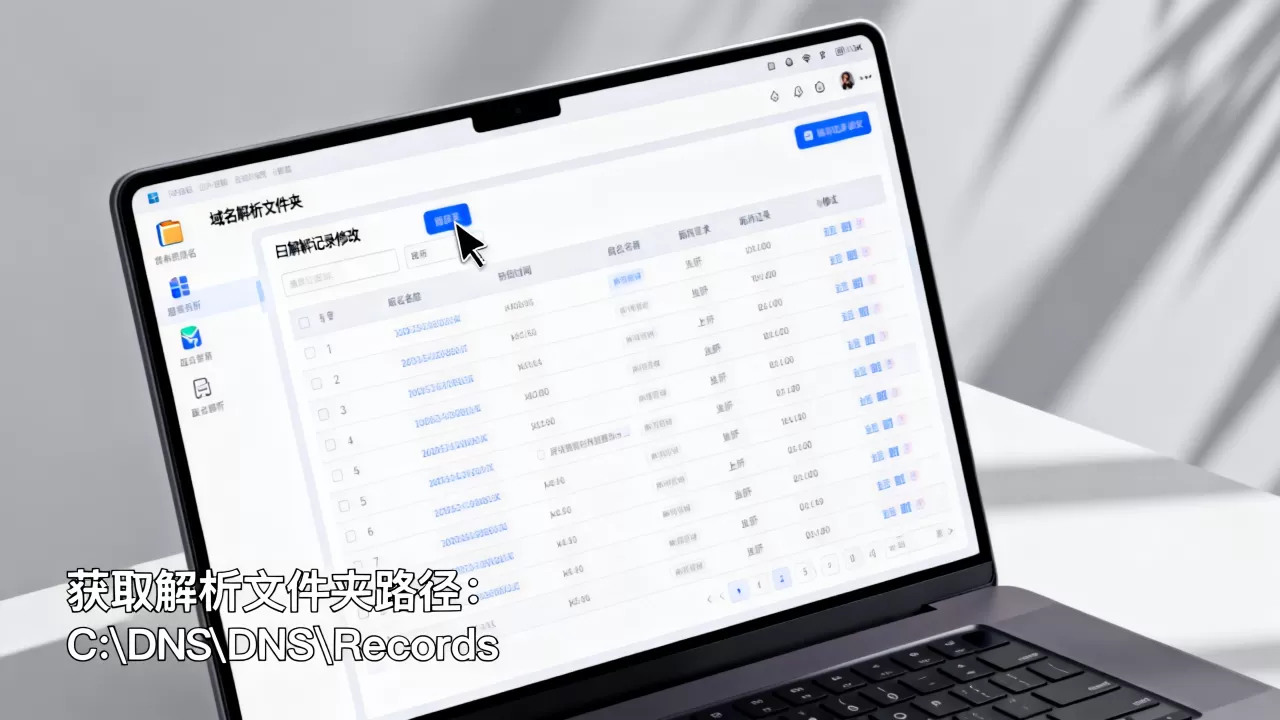
获取域名解析文件夹通常指访问域名注册商控制台或DNS服务商后台的DNS管理界面,而非下载本地文件,核心操作路径为登录账户后找到“DNS解析”或“域名解析”选项。
很多新手在搭建网站或配置企业邮箱时,常被“解析文件夹”这个说法搞晕,域名解析并不存在一个你可以直接下载到的本地“文件夹”,它是一组存储在云端服务器上的记录集合,这些记录决定了你的域名如何指向你的服务器IP地址,理解这一点,是解决所有配置问题的前提。
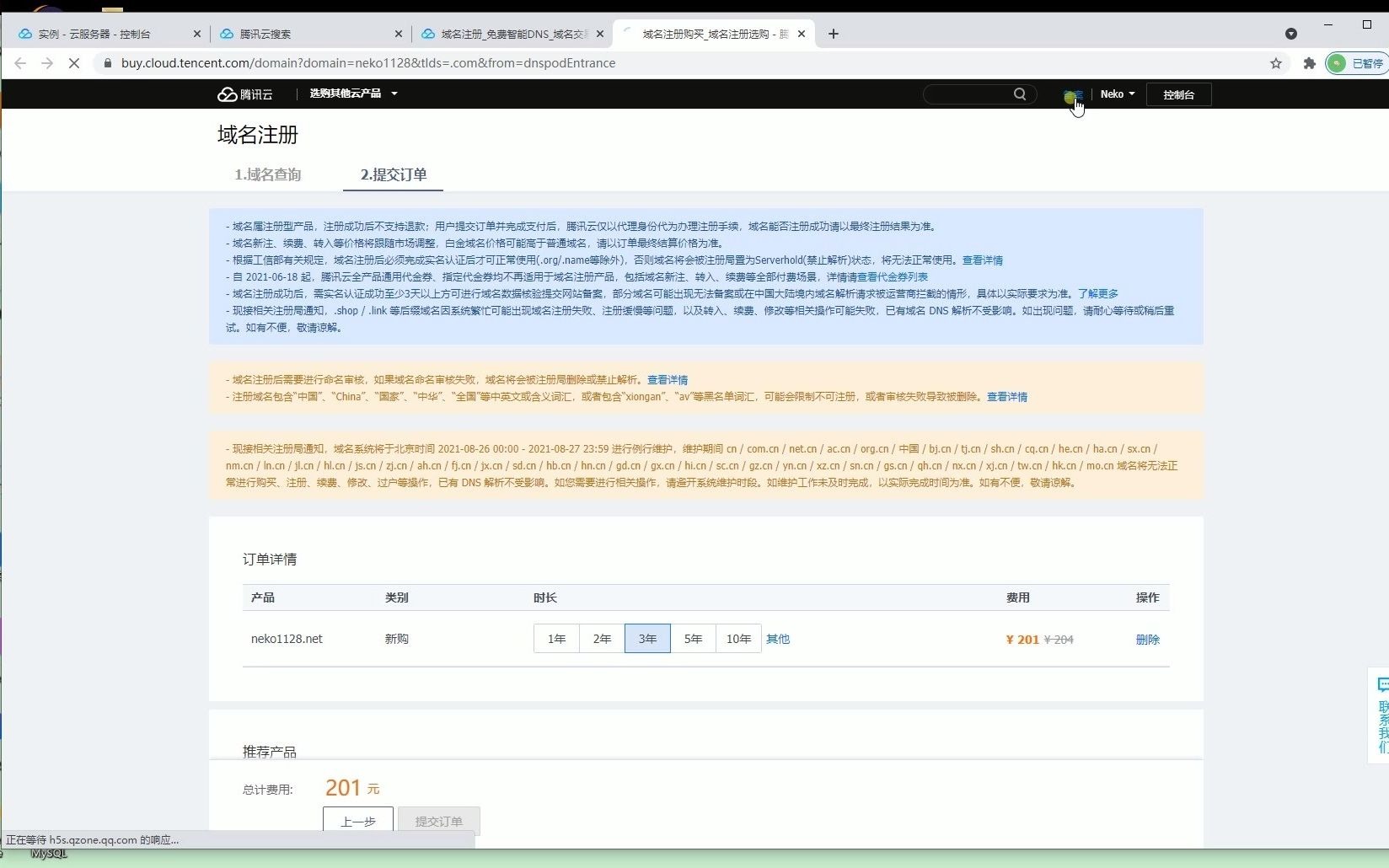

理解域名解析的本质与位置
域名解析(DNS)的作用是将人类易读的域名转换为机器可识别的IP地址,这个过程由全球分布的DNS服务器共同完成,当你说“获取解析文件夹”时,你真正需要的是访问管理这些记录的后台界面。
解析记录存储在哪里
解析记录并非存储在本地电脑,而是存储在域名注册商或第三方DNS服务商的服务器上,业内专家指出,DNS记录的生命周期取决于TTL(Time To Live)设置,这意味着修改后需要一定时间全球生效。
- 注册商后台:如果你通过阿里云、腾讯云、GoDaddy等购买域名,解析记录通常托管在其提供的免费DNS服务器上。
- 第三方DNS:如果你使用了Cloudflare、DNSPod等专业DNS服务,解析记录则托管在这些服务商的云端。
- 自建DNS:极少数企业级用户会自建DNS服务器,文件夹”概念更接近于服务器上的配置文件,如BIND的zone文件。
为什么没有本地文件夹
DNS是分布式数据库系统,每个域名都有其权威的DNS服务器(Authoritative DNS Server),当你查询域名时,你的设备会向递归DNS服务器发起请求,最终由权威DNS服务器返回记录,不存在一个统一的、可下载的本地文件夹供用户随意编辑,任何声称可以下载“解析文件夹”并离线编辑的工具,大多是不准确的表述,或者是针对特定服务器软件的配置导出功能。
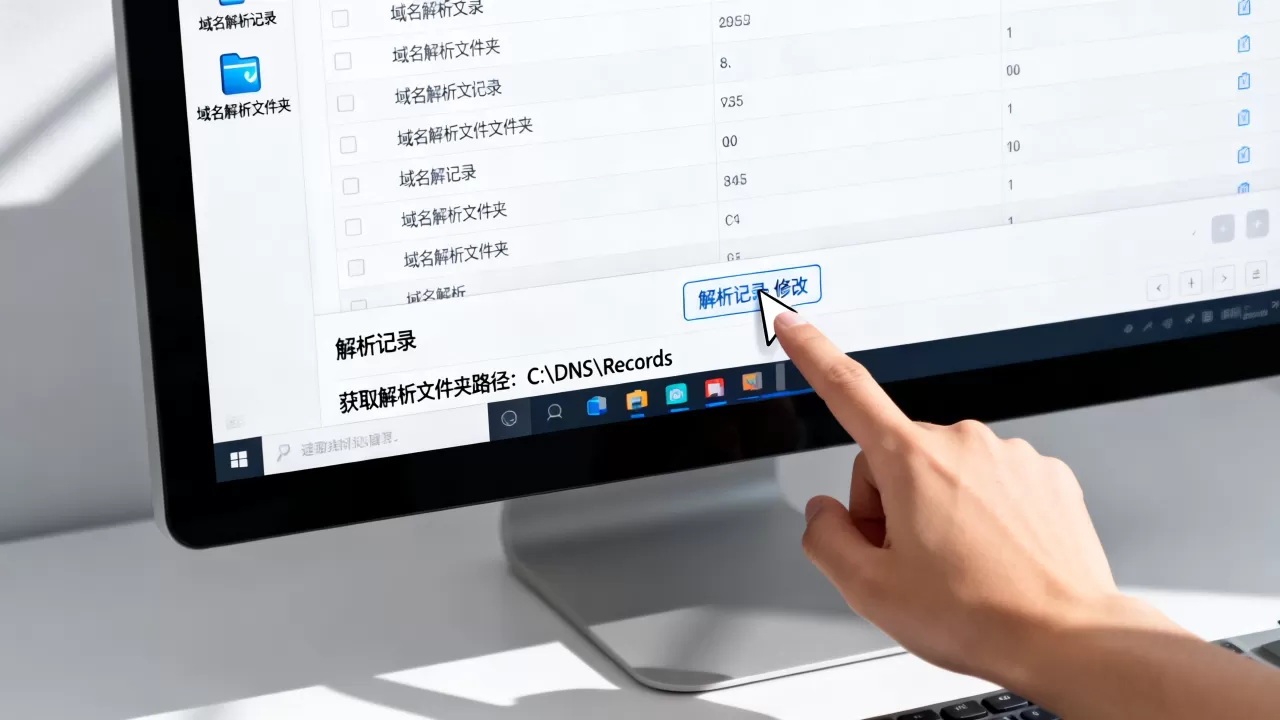
如何访问DNS管理界面实操指南
既然没有本地文件夹,获取”解析信息的方法就是登录对应的管理控制台,以下是主流平台的具体操作路径。
国内主流注册商操作路径
对于使用国内域名注册商的用户,操作界面通常高度标准化。
阿里云(万网)
- 登录阿里云官网,进入控制台。
- 在顶部搜索栏输入“域名”,进入域名列表页。
- 找到目标域名,点击右侧的“解析”按钮。
- 进入后,你看到的列表即为当前的DNS记录,包括A记录、CNAME记录、MX记录等。
腾讯云
- 登录腾讯云控制台。
- 导航至“域名”->“域名列表”。
- 点击目标域名后的“解析”链接。
- 页面将展示所有已配置的解析记录,支持添加、修改和删除操作。
国际注册商与第三方DNS
Cloudflare
Cloudflare提供强大的DNS管理功能,登录后,选择对应网站,点击“DNS”标签页,这里可以清晰看到所有记录类型,并支持批量导入和导出功能,对于需要迁移域名的用户,Cloudflare的导出功能可以生成CSV或JSON格式的文件,这或许是你所理解的“文件夹”内容的数字化形式。
GoDaddy
GoDaddy的管理界面较为复杂,登录后,进入“我的产品”,找到域名,点击“DNS”或“Manage DNS”,这里可以查看和管理所有记录,注意,GoDaddy默认使用其DNS服务器,若你使用了外部DNS,则需在此处修改NS记录指向外部服务商。
常见误区与专业建议
在处理域名解析时,许多用户容易陷入误区,导致配置失败或效率低下。
认为解析记录可以离线编辑
DNS记录必须在线实时生效,虽然部分服务商支持导出配置,但修改后必须重新上传或在线录入,离线编辑容易导致版本冲突,尤其是在团队协作场景中,建议始终使用官方控制台进行实时管理。
混淆NS记录与A记录
NS记录(Name Server)决定域名的DNS服务器是谁,而A记录决定域名指向哪个IP,修改NS记录会将整个域名的管理权转移给新的DNS服务商,影响范围极大,而修改A记录仅影响该域名的指向,行业共识认为,初学者应优先熟悉A记录和CNAME记录的操作,再谨慎处理NS记录。
忽视TTL设置
TTL值决定了DNS缓存的时间,默认值通常为3600秒(1小时),但紧急故障时,可临时将TTL设为60秒,以加快全球生效速度,据工信部数据,合理的TTL设置能显著提升故障恢复效率,修改后,记得在问题解决后将TTL恢复至默认值,以减少DNS服务器负载。
不同场景下的解析策略对比
根据业务需求,解析策略有所不同,以下表格对比了常见场景的配置要点。
| 场景 | 推荐记录类型 | 关键配置项 | 注意事项 |
|---|---|---|---|
| 静态网站托管 | A记录 / CNAME记录 | 指向服务器IP或CDN域名 | 确保服务器防火墙开放80/443端口 |
| 企业邮箱 | MX记录 / TXT记录 | 指向邮箱服务商域名,配置SPF/DKIM | TXT记录用于防垃圾邮件验证,必须准确 |
| 多服务器负载均衡 | A记录(多条) | 添加多个IP地址 | DNS轮询机制,需配合健康检查使用 |
| CDN加速 | CNAME记录 | 指向CDN厂商提供的CNAME域名 | 不要将CNAME指向IP,否则CDN无法生效 |
安全与维护最佳实践
域名解析涉及网站的可访问性,安全维护至关重要。
启用DNSSEC
DNSSEC(域名系统安全扩展)可为DNS记录提供数字签名,防止DNS劫持和缓存投毒,大多数主流注册商和DNS服务商都支持一键启用DNSSEC,建议所有重要业务域名开启此功能,以增强安全性。
定期审查解析记录
定期登录控制台,检查是否有未知或过时的解析记录,特别是离职员工或废弃项目留下的记录,可能成为安全漏洞,建议每季度进行一次全面审计。
备份解析配置
虽然DNS记录在线存储,但建议定期导出配置作为本地备份,Cloudflare等服务商支持导出CSV文件,阿里云和腾讯云也提供类似功能,在重大变更前,务必备份当前配置,以便快速回滚。
Q&A:关于域名解析的常见问题
如何批量导入域名解析记录?
多数专业DNS服务商支持批量导入,在DNS管理界面,寻找“导入”或“批量添加”选项,通常支持CSV或TXT格式文件,文件格式需符合服务商规范,一般包含记录类型、主机记录、记录值、TTL等列,导入前务必核对格式,避免解析错误。
解析记录修改后多久生效?
生效时间取决于TTL设置和全球DNS缓存,若TTL为3600秒,理论上最多需1小时生效,但实际中可能因各地DNS服务器缓存策略不同而有所差异,紧急情况下,可修改本地hosts文件进行临时测试,或联系ISP刷新缓存。
域名解析文件夹是否存在于本地电脑?
不存在,域名解析记录存储在域名注册商或DNS服务商的云端服务器上,用户通过Web界面或API访问和管理,本地电脑仅存储DNS缓存,用于加速后续查询,而非解析记录的源文件。
首发原创文章,作者:王坚,如若转载,请注明出处:https://idctop.com/article/320147.html