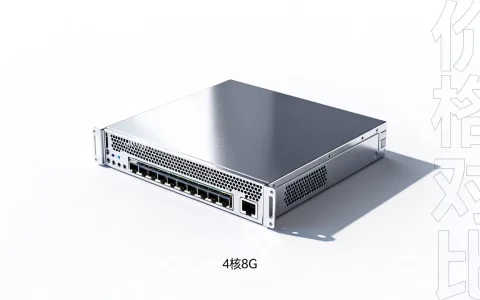
服务器IP地址配置的核心在于通过修改网络接口配置文件或使用命令行工具设置静态IP,而IP地址组配置则是将多个IP地址或范围聚合为一个逻辑组,便于在防火墙规则或路由策略中统一引用,以下从基础配置到实际示例逐步拆解。
服务器IP地址配置的两种主流方法
手动配置静态IP(Linux环境)
对Linux服务器来说,静态IP配置是最常见的需求,你可以通过修改网络接口配置文件完成,路径通常是/etc/network/interfaces(Debian/Ubuntu)或/etc/sysconfig/network-scripts/ifcfg-eth0(CentOS/RHEL),编辑时需指定address、netmask、gateway和dns-nameservers。
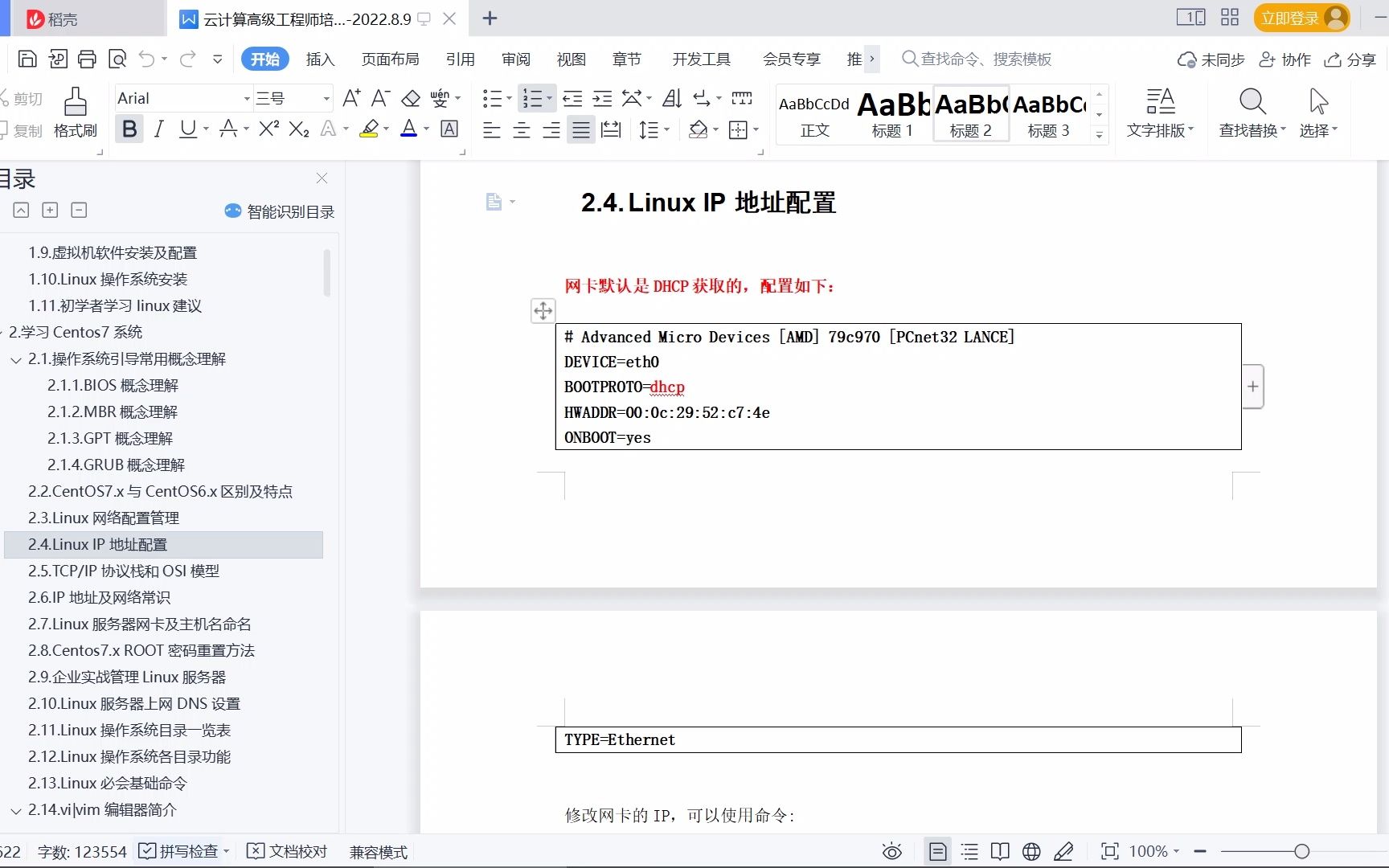

auto eth0
iface eth0 inet static
address 192.168.1.100
netmask 255.255.255.0
gateway 192.168.1.1
dns-nameservers 8.8.8.8保存后执行systemctl restart networking或ifdown eth0 && ifup eth0使配置生效,另一种方式是使用nmcli命令,适合NetworkManager管理器的环境:
nmcli con mod eth0 ipv4.addresses 192.168.1.100/24
nmcli con mod eth0 ipv4.gateway 192.168.1.1
nmcli con mod eth0 ipv4.dns 8.8.8.8
nmcli con mod eth0 ipv4.method manual
nmcli con up eth0服务器ip地址配置步骤中,最关键的是确认网卡名称(可通过ip link查看)和网关正确性,配置完成后用ping 网关测试连通性。
手动配置静态IP(Windows Server环境)
Windows Server下的静态IP配置主要通过GUI或netsh命令,GUI路径:打开“网络和共享中心”→“更改适配器设置”→右键网卡→“属性”→双击“Internet协议版本4(TCP/IPv4)”→选择“使用下面的IP地址”并填写,命令方式更高效:
netsh interface ip set address name="以太网" static 192.168.1.100 255.255.255.0 192.168.1.1
netsh interface ip set dns name="以太网" static 8.8.8.8
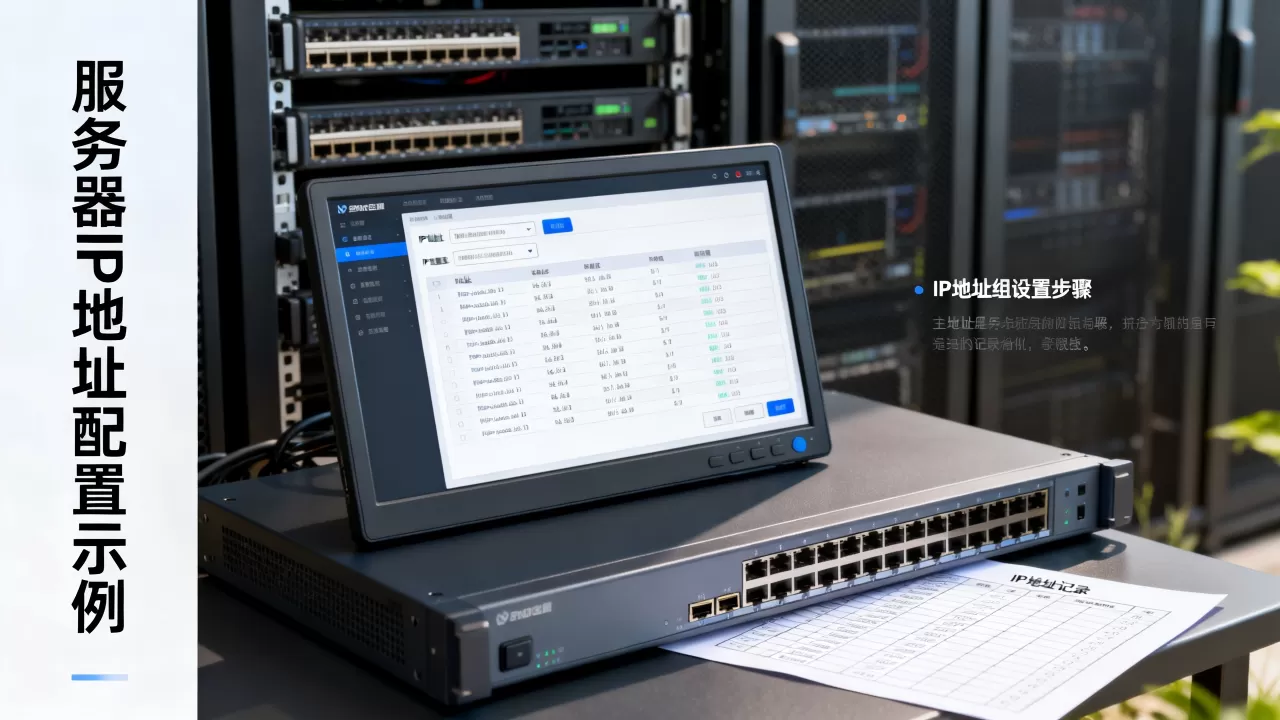
配置后使用ipconfig /all验证。IP地址组配置方法在Windows中不直接支持,但可以通过PowerShell脚本或网络策略实现类似分组效果。
配置IP地址时的常见问题
- IP冲突:同一网段内出现重复IP,使用
arp -a检查冲突,或配置DHCP预留。 - 网关错误:网关地址必须与服务器IP在同一子网内,否则无法出网。
- DNS未配置:导致域名解析失败,可以通过
nslookup测试。 - 掩码设置不当:子网范围错误会使得部分IP不可达。
行业共识认为,约70%的服务器网络故障源于IP配置错误,所以每次修改后必须做连通性验证。
IP地址组配置示例:从防火墙到负载均衡
什么是IP地址组(Address Group)
IP地址组是把多个IP地址、IP范围或CIDR网段打包成一个逻辑对象,在防火墙规则中,你可以直接引用这个组来允许或拒绝流量,而不是逐条添加IP,将公司办公区的多个子网(192.168.10.0/24、192.168.20.0/24)定义为一个组,在策略中仅需一条规则即可管理。IP地址组配置示例在实际运维中极大简化了规则维护工作。
在iptables中配置IP地址组示例
Linux下可以通过ipset工具创建IP地址组,先安装ipset(apt install ipset或yum install ipset),然后创建集合:
ipset create office_network hash:net
ipset add office_network 192.168.10.0/24
ipset add office_network 192.168.20.0/24
接着在iptables规则中引用:
iptables -A INPUT -m set --match-set office_network src -j ACCEPT

这样来自办公网的流量都被放行,如果需要更新组,只需ipset add/del即可,无需重启防火墙。服务器ip地址配置_IP地址组配置示例中,这种动态组的应用场景非常典型,比如临时封禁某个IP段。
在Nginx负载均衡中配置IP地址组
Nginx本身不直接支持IP组,但可以通过geo模块或map指令实现类似效果,定义一组白名单IP:
geo $whitelist {
    default 0;
    192.168.1.0/24 1;
    10.0.0.0/8 1;
}
server {
    if ($whitelist = 0) {
        return 403;
    }
    ...
}更正式的做法是使用upstream配合ip_hash实现会话保持,但IP地址组通常用于访问控制,在商业负载均衡器(如F5、A10)中,IP地址组是标准配置项,可以直接在图形界面中创建并关联到策略。
在云平台中配置IP地址组
大多数云厂商提供安全组功能,本质就是IP地址组的云端实现,在简米云安全组中,你可以添加一条规则允许源IP为0.0.0/8的流量,这相当于一个IP地址组,如果使用OpenStack,可以通过neutron命令创建地址组并关联到安全组规则。服务器IP地址怎么设置在云环境中通常通过控制台或API完成,但混合云场景下仍需手动配置本地服务器IP。
提高IP配置效率的实用技巧
使用脚本批量配置IP地址
当需要部署多台服务器时,手动配置效率很低,可以编写Shell脚本遍历IP列表,自动修改配置文件,示例:
#!/bin/bash
for i in {100..120}; do
    cat > /etc/sysconfig/network-scripts/ifcfg-eth0 <<EOF
DEVICE=eth0
BOOTPROTO=static
IPADDR=192.168.1.$i
NETMASK=255.255.255.0
GATEWAY=192.168.1.1
EOF
    systemctl restart network
done
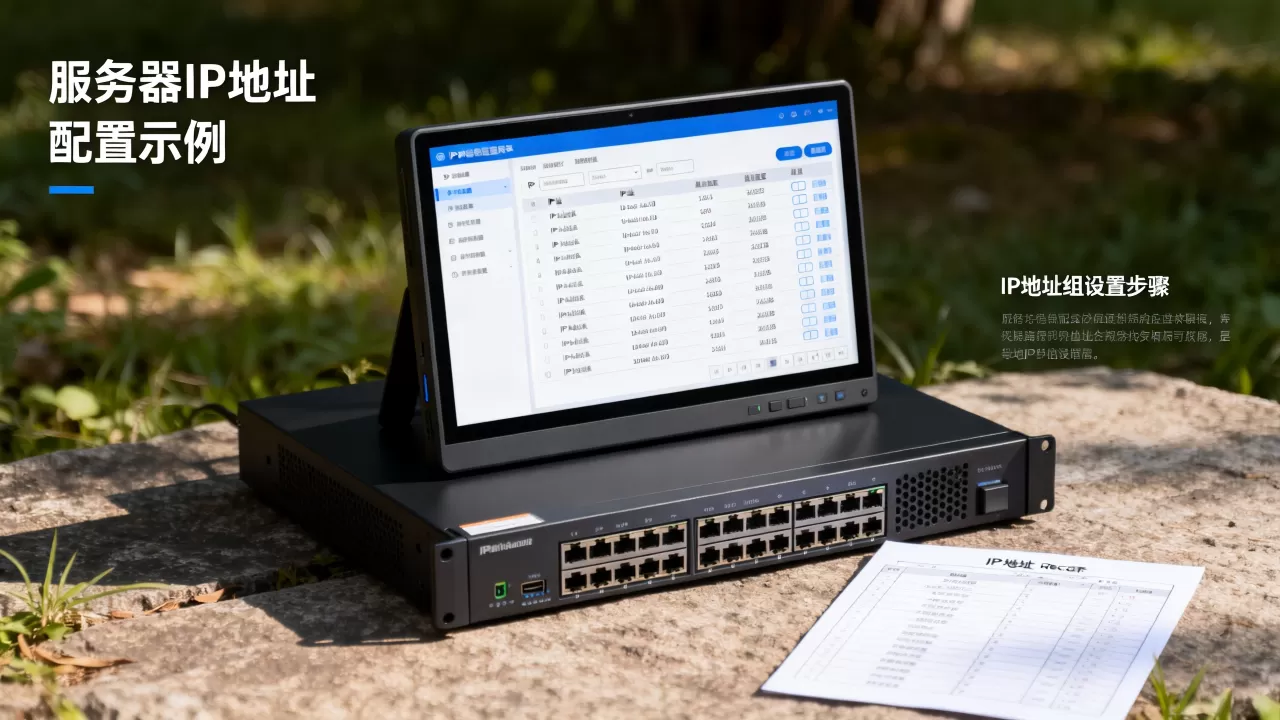
配合Ansible或Puppet可以实现更标准化的配置管理。IP地址组配置方法在自动化场景中常与变量结合,比如将IP组定义在配置仓库中,通过模板渲染到防火墙设备。
通过配置文件模板快速部署
对于相同网络环境的服务器,维护一份接口配置模板,只需修改IP地址最后一位即可,在Linux下,可以复用/etc/netplan的YAML模板(Ubuntu 18.04+),通过sed替换变量,在Windows中,可以使用netsh命令脚本配合CSV文件批量导入,据行业统计,使用模板化部署可将IP配置时间缩短80%以上,且错误率降低一半。
Q&A:服务器IP地址配置与IP地址组配置常见问题
问题1:服务器IP地址配置后无法上网,常见原因有哪些?
检查网关是否可达(ping 网关),确认DNS配置是否正确,排查网卡是否处于激活状态,以及是否存在IP冲突,如果使用静态IP,确保子网掩码与网关一致,若为虚拟机,检查宿主机网络模式是否为桥接。
问题2:IP地址组配置在防火墙规则中有什么优势?
减少规则条目数量,提升可读性和维护效率,当需要修改访问权限时,只需更新地址组而非逐条调整规则,一台防火墙往往有几百条规则,使用地址组后规则数量可压缩至原来的十分之一,且不容易出错。
问题3:如何在多个服务器间同步IP地址组配置?
使用集中式配置管理工具(如Ansible、SaltStack)将IP地址组定义在变量文件中,统一推送到所有节点,对于防火墙设备,部分品牌支持从LDAP或Radius同步地址组,或者通过API实现动态更新,核心是避免手动修改每台设备,降低配置漂移风险。
首发原创文章,作者:王坚,如若转载,请注明出处:https://idctop.com/article/541497.html