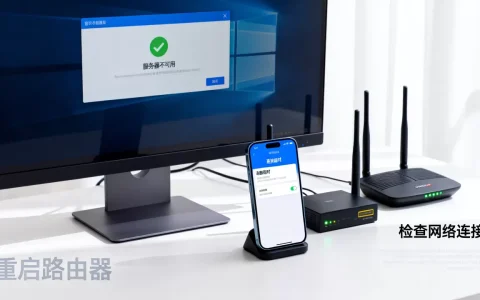
装服务器系统时U盘启动不了,通常由启动盘制作、BIOS设置或硬件兼容性问题引起,本文提供从制作到启动的全流程排查方案。
服务器装系统u盘启动不了常见原因及排查方法
遇到U盘启动不了,先别急着重做,先看问题出在哪一环,常见原因有以下几个:
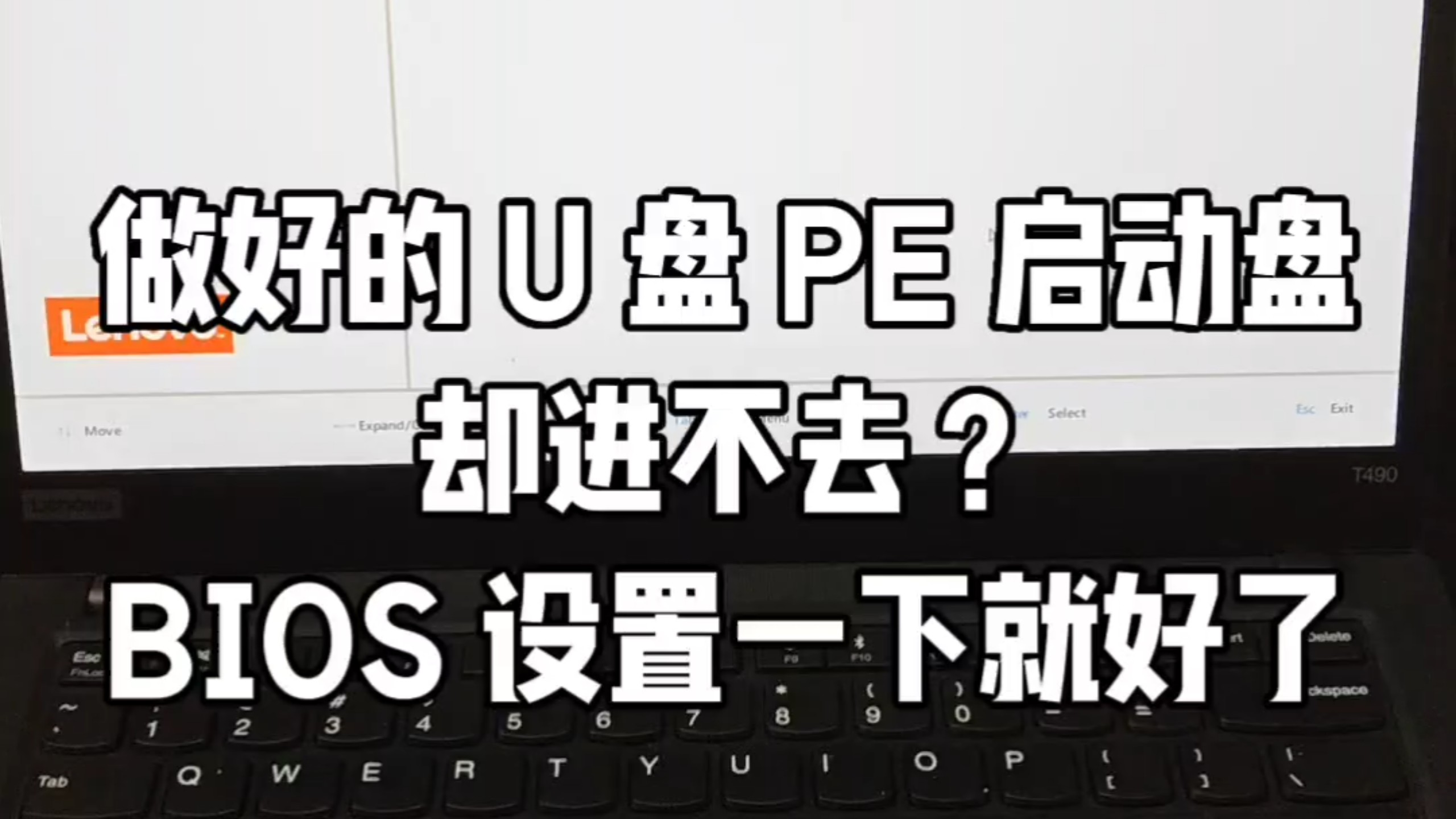

- 启动盘制作失误:不少人在制作时没注意分区类型,服务器如果以UEFI模式启动,U盘必须是GPT分区格式,使用FAT32文件系统,镜像写入时选了MBR,或者文件系统不兼容,就会导致启动失败。
- BIOS设置不当:启动顺序没把U盘放在第一位,Secure Boot未关闭,或者CSM设置错误,都会让U盘被忽略。
- U盘硬件问题:部分服务器对U盘主控比较挑剔,杂牌U盘可能无法被识别,建议优先使用闪迪、金士顿这类大品牌。
- 接口兼容性:服务器前置USB 3.0接口有时在启动阶段不工作,换到后置USB 2.0接口,往往能解决问题。
- 服务器硬件特殊性:RAID控制器、NVMe驱动器等需要启动盘包含相应驱动,否则启动过程中会卡死或蓝屏。
排查时,从最简单的外围因素开始:换个U盘口、换个U盘试试,如果问题依旧,重点检查BIOS和启动盘制作。
装服务器系统好用的u盘启动盘制作工具推荐
制作启动盘,工具选对能省一半时间,以下是几款主流工具的特性对比:
| 工具 | 启动模式支持 | 制作速度 | 易用性 | 推荐理由 |
|---|---|---|---|---|
| Rufus | UEFI & Legacy | 快 | 高 | 参数设置细,适合单系统,服务器专用 |
| Ventoy | UEFI & Legacy | 中 | 极高 | 直接拷贝ISO,多系统支持,维护方便 |
| UltraISO | 支持UEFI | 中 | 中 | 刻录功能全面,但需手动设置UEFI |
| Win32 Disk Imager | 主要Legacy | 慢 | 低 | 适合老工具,现已不推荐 |
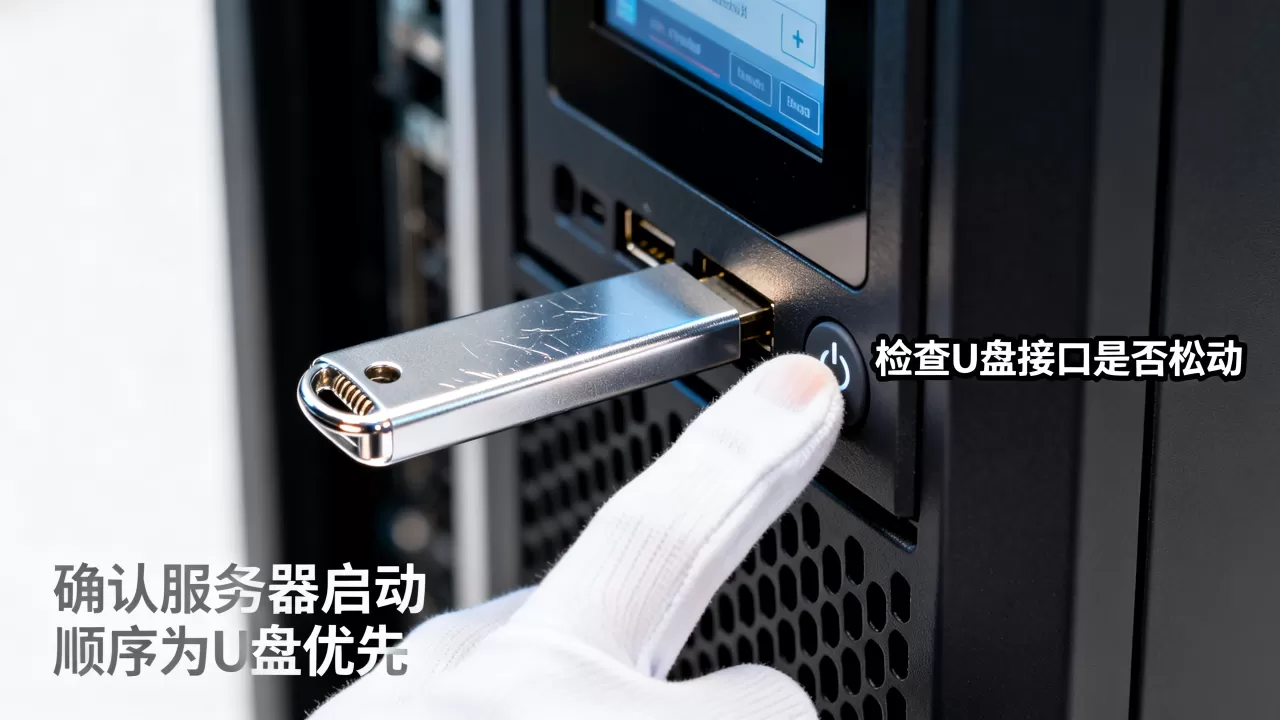
选择建议:只装一台服务器用Rufus最稳妥,能精确控制分区类型,如果经常装多台或不同系统,Ventoy更高效,只需把ISO文件拖进U盘,启动时选择对应镜像即可。
制作时注意以下几点:
- 使用Rufus时,分区类型选GPT,目标系统选UEFI(非CSM),如果服务器是Legacy模式,则选MBR。
- 文件系统务必选FAT32,部分服务器不支持NTFS格式的UEFI启动。
- 如果是Windows Server系统,用Rufus可直接写入,如果是Linux Server,用dd模式或Ventoy更稳。
服务器系统安装u盘启动不了怎么办:详细解决步骤
当U盘启动盘已制作好,但服务器依然不认,按以下步骤逐一排查。
第一步:重新确认启动盘制作
- 检查镜像完整性:下载的ISO文件是否损坏?可以校验MD5值。
- 重新制作一次:用Rufus重新制作,选择正确的分区类型,如果之前用的其他工具,换Rufus或Ventoy再试一次。
- 测试U盘在另一台电脑上能否启动:如果不行,说明U盘或制作有问题。
第二步:调整BIOS/UEFI设置
开机进入BIOS设置(各品牌按键不同,戴尔F2,惠普F10,联想F1或F2,华为按Esc或Del),重点检查以下项目:
- Boot Mode:设置为UEFI(如果服务器支持且系统是UEFI引导),如果必须用Legacy,则开启CSM并设置启动设备为Legacy。
- Secure Boot:必须关闭,否则无法引导非微软签名的系统。
- Boot Order:将U盘移到第一位,注意有些BIOS下U盘会显示为“USB Hard Drive”或“UEFI: USB Device”。
- USB Configuration:确保USB Legacy Support和USB Boot Support开启。
第三步:更换U盘接口
- 优先使用后置USB 2.0接口,服务器后置接口通常由芯片组直接控制,兼容性最好。
-

如果只有USB 3.0,尝试在BIOS中开启“USB 3.0 Legacy Support”或“XHCI Hand-off”。
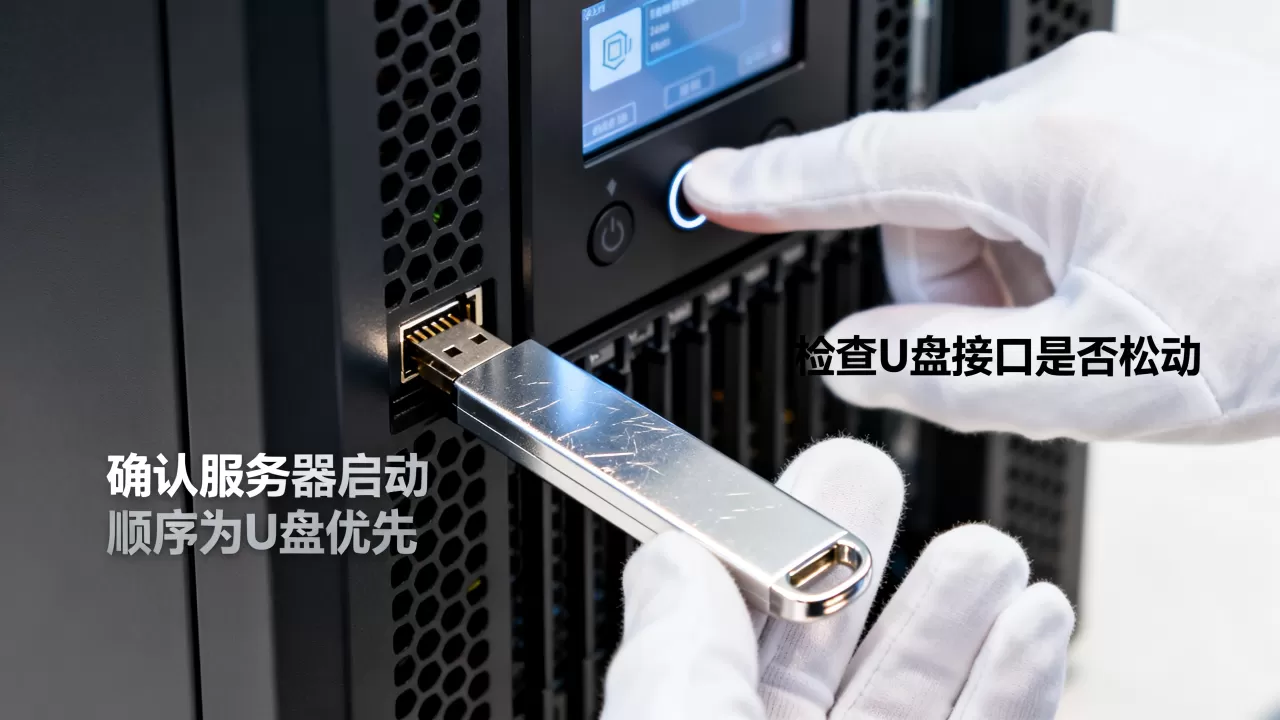
第四步:简化硬件配置
- 拔掉其他非必需的USB设备,只保留键盘和U盘。
- 如果服务器有多块硬盘或RAID阵列,暂时挂起RAID卡,让系统直接识别U盘启动。
第五步:更新BIOS和固件
- 部分老服务器BIOS版本可能存在U盘启动bug,去官网下载最新BIOS更新,升级后重启再试。
第六步:使用Ventoy或特殊工具
- 如果以上都无效,尝试用Ventoy制作U盘,Ventoy的兼容性已经过大量验证,尤其在服务器领域表现不错。
- 还可以尝试使用服务器厂商官方提供的启动盘制作工具,比如戴尔的Dell OS Recovery Tool。
针对特定服务器品牌的启动设置
不同品牌服务器在BIOS设置上各有特点,以下是一些常见品牌的设置要点,可以帮你快速定位问题。
戴尔服务器(PowerEdge系列)
- 开机按F2进入System Setup。
- 在Boot Settings中,将Boot Mode设为UEFI(推荐)。
- 关闭Secure Boot,在Secure Boot Policy中选Audit Mode或直接关闭。
- 在Boot Sequence中,添加UEFI: U盘作为第一启动项。
- 如果使用Legacy模式,开启Legacy option ROMs,并在Boot Sequence中选Legacy: USB Hard Drive。
惠普服务器(ProLiant系列)
- 开机按F10进入System Utilities。
- 在Boot Options中,配置UEFI和Legacy启动顺序,建议先尝试UEFI。
- 关闭Secure Boot,在Advanced > Secure Boot Configuration中禁用。
- 设置USB Boot为Enabled,并将USB设备置于第一启动位。
联想服务器(ThinkSystem系列)
- 开机按F1进入Setup Utility。
- 在Boot Manager中,首先确认U盘被识别,如果未识别,检查USB Configuration。
- 设置Boot Mode为UEFI priority(或Dual mode)。
- 关闭Secure Boot,开启CSM(如果需要兼容Legacy)。
华为服务器(FusionServer系列)
- 开机按Esc或Del进入BIOS Setup。
- 在Boot菜单中,设置UEFI Boot为首选,将USB设备调整到第一启动顺序。
- 关闭Secure Boot,在Security菜单中调整。
- 注意:部分华为服务器需要先安装驱动,建议使用官方提供的iBMC远程挂载ISO引导,再通过U盘启动。
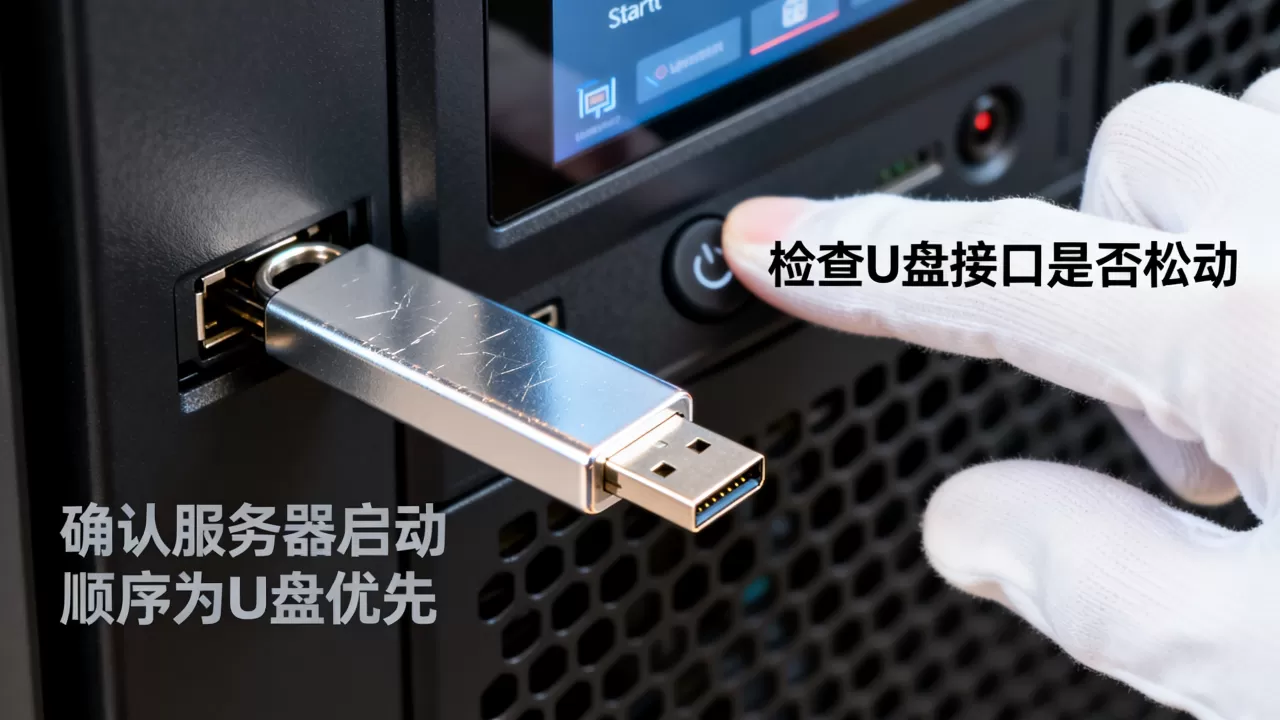
服务器装系统u盘启动不了常见问题解答
问:制作了U盘启动盘,但插入服务器后没有任何反应,开机直接进入硬盘系统?
答:这种情况通常是因为启动顺序里U盘不在第一位,或U盘模式与BIOS设置不匹配,进入BIOS,将U盘调整为第一启动项,并确保U盘是UEFI模式(如果BIOS设为了UEFI),如果U盘是Legacy模式,需要在BIOS中开启CSM,并设置为Legacy First。
问:U盘启动盘在普通电脑上能正常启动,但在服务器上就卡在某个界面?
答:这说明U盘制作本身没问题,问题出在服务器硬件兼容性上,常见原因有:服务器需要加载额外驱动(如RAID、NVMe),或者U盘接口兼容性差,建议使用后置USB 2.0接口,并在BIOS中关闭Secure Boot和开启CSM,如果系统是Windows Server,可以在启动时按F6加载驱动;如果是Linux,使用Ventoy的grub2引导模式可能解决。
问:服务器装系统u盘启动到一半蓝屏或报错0x000000e,怎么办?
答:0x000000e通常与存储驱动有关,服务器在启动阶段无法识别硬盘控制器,导致加载系统文件失败,解决方法:在制作启动盘时注入对应RAID或AHCI驱动,Windows Server系统可以通过DISM命令添加驱动,或者使用服务器厂商提供的定制ISO,另一种方式是先在BIOS中将硬盘控制器模式改为AHCI(如果支持),安装系统后再改回RAID。
解决U盘启动问题,核心在于制作匹配服务器启动模式的启动盘,并正确设置BIOS。 从工具选择到BIOS调整,每一步都值得仔细验证,掌握了这些方法,再遇到服务器装系统u盘启动不了的情况,你就能从容应对,在实际操作中,多尝试不同的工具和接口,问题往往能迎刃而解。
首发原创文章,作者:王坚,如若转载,请注明出处:https://idctop.com/article/585217.html