虚拟机jyh密码并没有一个固定值,如果是你自己创建的虚拟机,密码只有设置者知道;忘记后可以通过单用户模式、救援模式、挂载虚拟磁盘或回滚快照来重置,前提是你对该虚拟机有管理权限。
虚拟机jyh密码是什么?为什么没有统一答案
很多人在搜索“虚拟机jyh密码”时,其实想问的是一个具体镜像或具体账户的登录密码,但虚拟机本身不存储明文密码,密码保存在客户机操作系统内部,以哈希形式写入/etc/shadow(Linux)或SAM数据库(Windows),除非镜像发布者明确在说明文档中写了默认密码,否则谁也无法直接告诉你“jyh”的密码是什么。
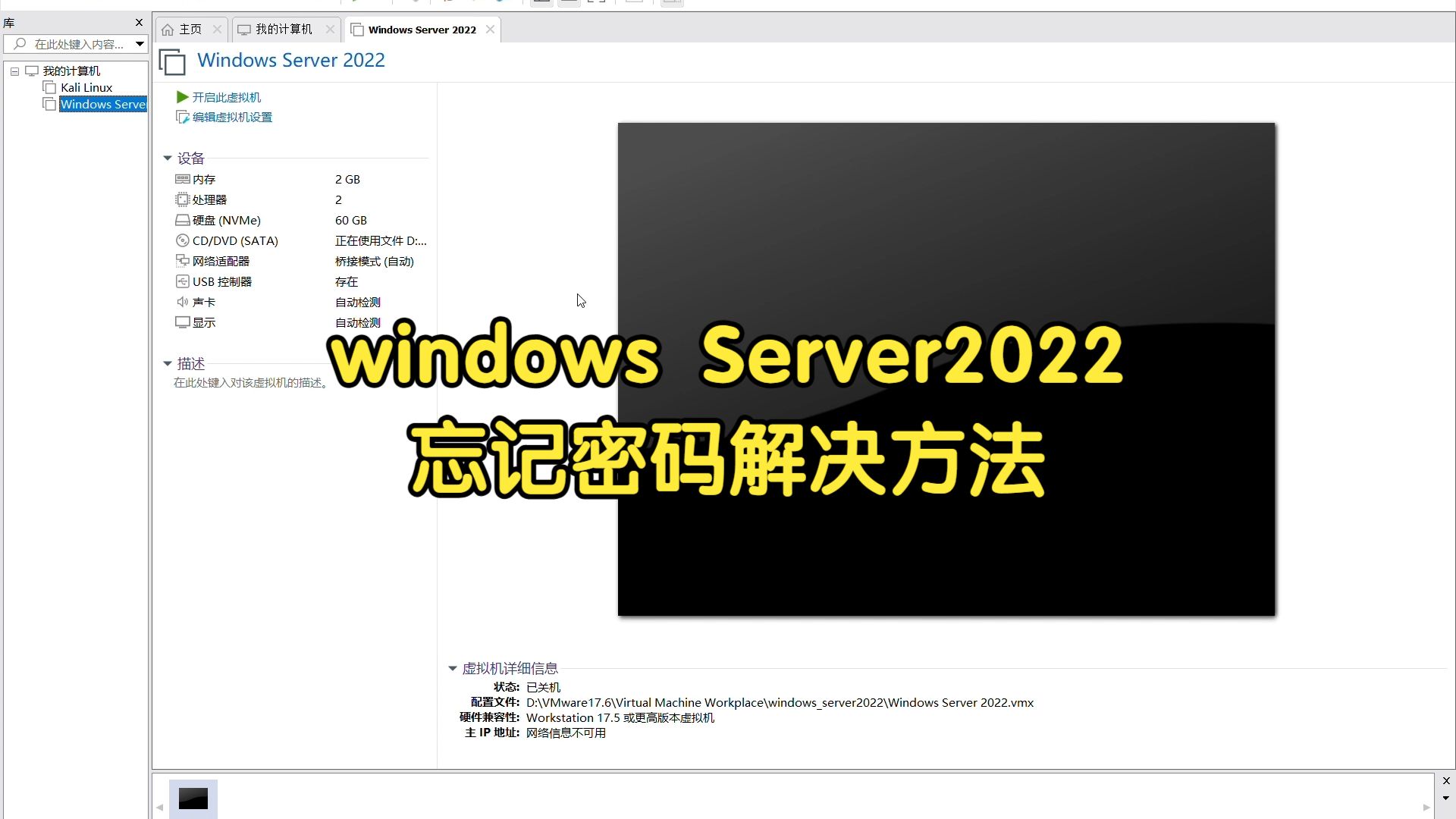

按场景拆开看会更清楚:
- 自己创建的虚拟机:密码是首次安装系统时手动设置的,忘了只能重置。
- 网上下载的预制虚拟机镜像:部分作者会在发布页标注默认账户和密码,用户名jyh,密码123456”之类,但这只是个别镜像的设置。
- 云平台创建的云服务器:密码由用户在控制台设置,或创建后由平台随机生成,不会公开。
行业共识认为,虚拟机密码重置的核心思路是绕过原系统认证,而不是去还原或破解原密码。
虚拟机jyh密码忘了怎么找回?先判断类型再操作
Linux虚拟机jyh用户密码忘了怎么进系统
Linux虚拟机忘记密码后,单用户模式是最常用的方法,不同发行版操作略不同,但逻辑一样:先进入一个不校验密码的临时环境,再执行passwd命令改密。
以CentOS 7/8为例,操作路径如下:
- 重启虚拟机,在GRUB启动菜单按
e进入编辑模式。 - 找到以
linux或linux16开头的行,在行尾添加rd.break。 - 按
Ctrl+X启动,系统会进入紧急模式。 - 执行
mount -o remount,rw /sysroot,重新挂载根分区为可写。 - 执行
chroot /sysroot,切换到系统根目录。 - 执行
passwd jyh,输入新密码两次。 - 如果系统开启了SELinux,执行
touch /.autorelabel,否则重启后可能无法登录。 - 输入
exit两次,等待系统重启完成。
Ubuntu或Debian系统可以走recovery mode:
- 重启虚拟机,在GRUB菜单选择“Advanced options for Ubuntu”。
- 选择带有“recovery mode”的内核项。
- 在恢复菜单中选择“root Drop to root shell prompt”。
- 执行
mount -o remount,rw /。 - 执行
passwd jyh或passwd root。 - 重启后使用新密码登录。
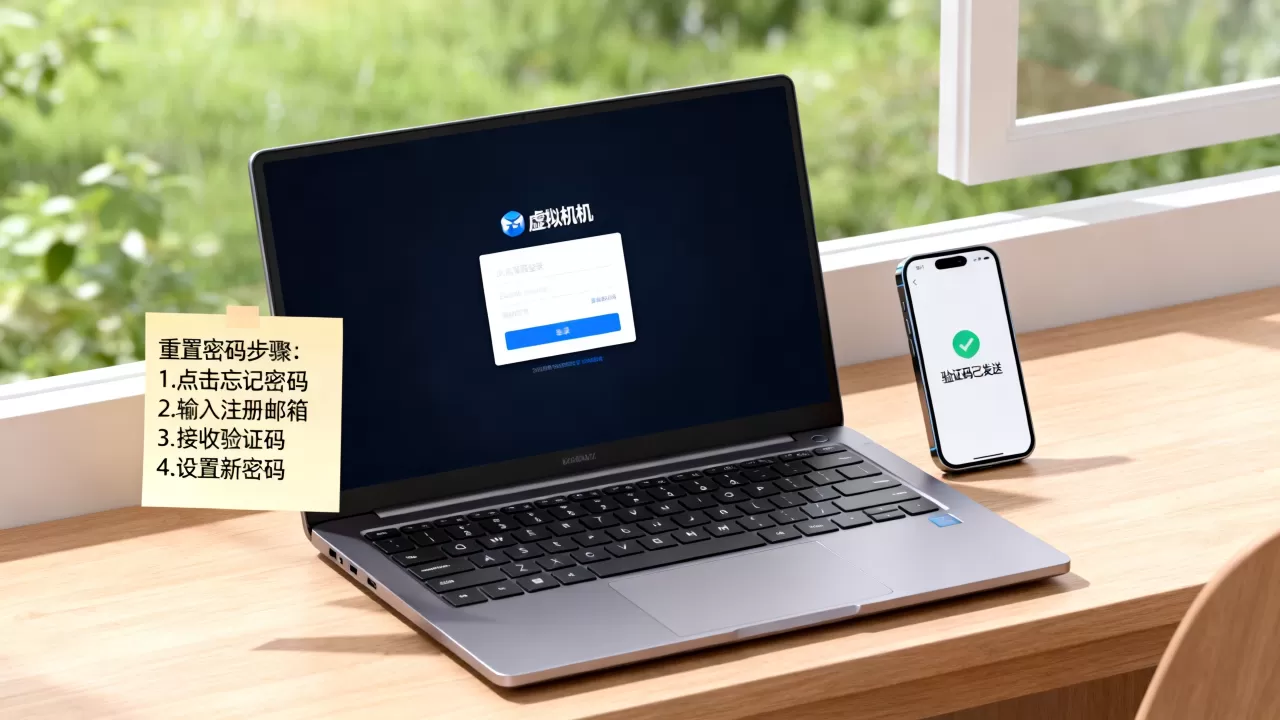
如果GRUB菜单被设置了密码,或者系统使用LVM、加密分区,上述步骤可能需要额外处理,LVM场景下,rd.break进入后需要先激活卷组,通常执行vgchange -ay,再挂载逻辑卷。
VMware虚拟机密码忘了怎么找回
VMware虚拟机本身没有“找回密码”按钮,如果忘记的是客户机系统密码,可以按上面的Linux或Windows方法操作,如果连VMware控制台都进不去,比如ESXi主机密码忘了,那属于另一类问题。
对VMware Workstation或Fusion里的虚拟机,有两个额外思路:
- 有快照时,直接恢复到最近一次可正常登录的快照,代价是快照之后的数据会丢失。
- 没有快照时,可以把虚拟磁盘文件(vmdk)挂载到另一台正常虚拟机,作为第二块磁盘,然后进入正常系统读取或修改密码文件,Linux下可以挂载后直接编辑
etc/shadow,把密码字段清空或替换,Windows下可以替换utilman.exe后重启改密。
Windows虚拟机jyh账户密码重置方法
Windows虚拟机忘记本地账户密码,通常借用安装镜像进入修复模式:
- 准备一个同版本或相近版本的Windows安装ISO,挂载到虚拟机。
- 从ISO启动,选择“下一步”后点击“修复计算机”。
- 进入“疑难解答”>“高级选项”>“命令提示符”。
- 确定系统盘符,可能是
C:或D:,用dir查看。 - 执行
copy C:WindowsSystem32utilman.exe C:备份。 - 执行
copy C:WindowsSystem32cmd.exe C:WindowsSystem32utilman.exe。 - 关闭命令提示符,重启并从硬盘启动。
- 在登录界面点击右下角的“轻松使用”图标,此时会弹出命令提示符。
- 执行
net user jyh 新密码,即可重置密码。 - 改完后建议恢复
utilman.exe:再次进入修复模式,把备份文件复制回去。
这个方法对Windows 7/8/10/11都适用,前提是系统盘未被BitLocker加密,如果启用了BitLocker,需要先获取恢复密钥,否则无法挂载系统盘。
虚拟机默认密码一般是多少?常见镜像默认账号盘点
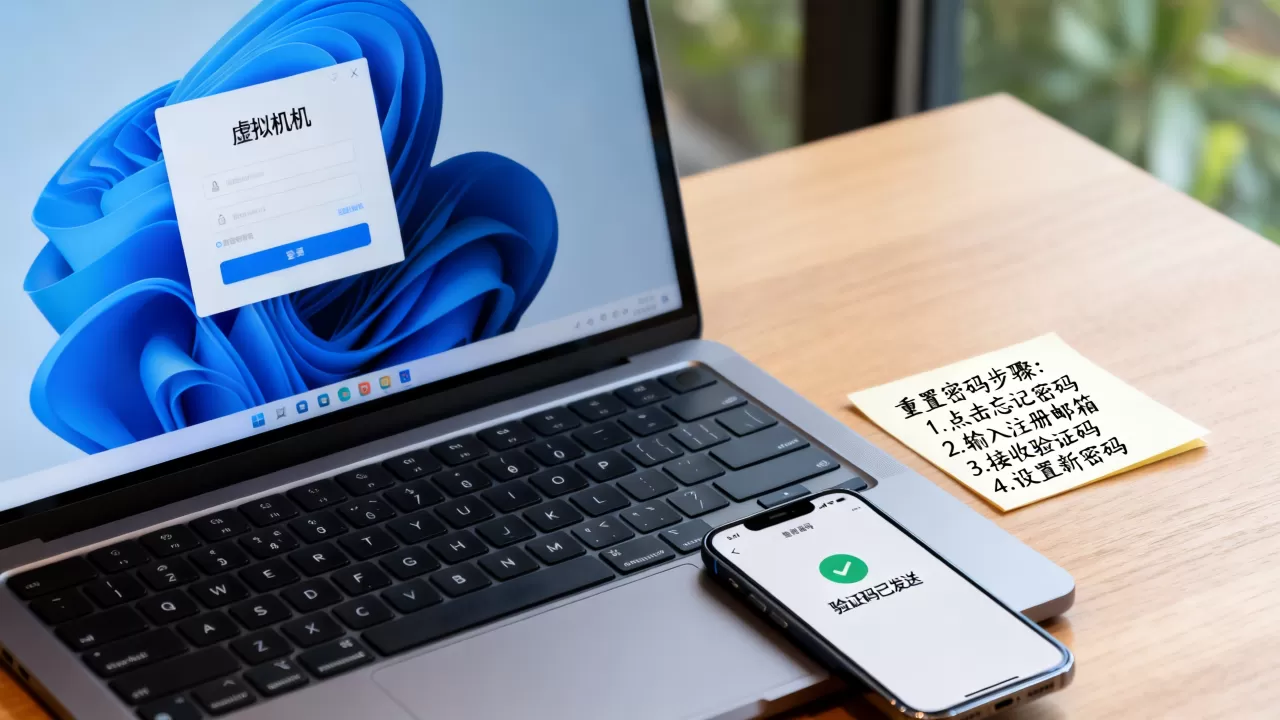
很多下载的预制虚拟机镜像会设置一个简单默认密码,方便用户第一次登录,但这类默认密码不是行业统一标准,不能拿来套用到所有虚拟机。
根据各发行版公开文档和常见镜像发布页,以下场景默认账号经常出现:
| 镜像类型 | 常见默认账户 | 默认密码 | 说明 |
|---|---|---|---|
| Kali Linux 旧版 | root | toor | 新版已改为普通用户+sudo |
| Ubuntu Cloud Image | ubuntu | 无密码 | 需用SSH密钥登录 |
| CentOS Cloud Image | centos | 无密码 | 首次启动需配置 |
| VMware vCenter Appliance | root | 安装时设置 | 无通用默认值 |
| 某些国产教学虚拟机 | jyh | 作者自定义 | 必须看发布说明 |
上表中的“jyh”只是举例,不代表某个具体镜像一定存在该默认密码,如果你下载的虚拟机镜像说明里写了“用户名jyh,密码XXXX”,那可以直接用;如果没有写,只能通过本机重置方式解决。
虚拟机jyh密码找回需要多少钱?云平台与本地成本对比
“虚拟机密码重置多少钱”这个问题,得看虚拟机的部署位置。
- 本地虚拟机:自己操作,费用为0,只需时间和操作经验,用单用户模式或挂载磁盘,几分钟到半小时不等。
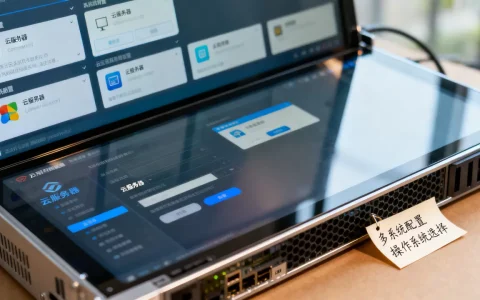
- 云服务器虚拟机:主流云平台都提供控制台重置密码功能,通常免费,操作路径一般是在实例列表中找到“更多”或“操作”,点击“重置密码”,设置新密码后重启实例,部分平台要求先关机。
- 数据恢复公司:如果虚拟机磁盘有重要数据,自己不会操作,找第三方恢复或代改密码,费用会根据难度浮动,多数情况下可能收取几百到上千元,但没有统一标价,线上一些远程协助服务价格更低,但要注意数据安全。
用表格对比会更直观:
| 场景 | 操作难度 | 费用 | 耗时 | 风险 |
|---|---|---|---|---|
| 本地Linux虚拟机 | 中等 | 0 | 10-30分钟 | 需改SELinux标签 |
| 本地Windows虚拟机 | 中等 | 0 | 20-40分钟 | 需同版本安装镜像 |
| 云服务器实例 | 低 | 0 | 5-15分钟 | 需重启,业务会中断 |
| 第三方恢复服务 | 低 | 较高 | 视情况 | 数据可能泄露 |
从成本和可控性看,本地虚拟机和云平台自助重置是首选,只要你有管理权限,完全没有必要付费找人处理。
实操中容易踩坑的细节
重置虚拟机密码看起来简单,真操作时经常卡在一些小地方。
- Linux改完密码后无法登录:大多数情况是SELinux没重新打标签,执行
touch /.autorelabel后重启,让系统自动修复上下文。 - 挂载LVM分区时找不到根目录:需要先
vgscan和vgchange -ay激活卷组,再挂载对应逻辑卷。 - Windows替换
utilman.exe后没反应:可能系统盘符不是C:,或者替换到了恢复分区,先dir确认盘符,再操作。 - 快照回滚丢数据:如果快照是在几天前,回滚后这几天的新增文件会全部消失,操作前尽量先克隆一份虚拟机或导出磁盘。
- 云平台重置密码后无法登录:部分云镜像默认禁止密码登录,只允许密钥,需要在控制台修改SSH配置或重置后使用密钥登录。
虚拟机jyh密码没有万能答案,忘记后最靠谱的路径就是进入救援环境或单用户模式直接改密,只要虚拟机是你自己的,哪怕密码全忘,也一定有办法重新拿回控制权。
Q&A:虚拟机jyh密码相关常见问题
虚拟机jyh密码忘了,直接重装系统是不是更省事?
如果你不介意丢失虚拟机里的数据和配置,重装系统确实快,但很多时候虚拟机里已经装好了环境、软件或数据库,重装后恢复成本更高,只要还能进入GRUB或修复模式,改密比重装更省时间。
云服务器上的虚拟机jyh用户密码怎么重置?
登录云平台控制台,找到对应实例,使用“重置密码”功能,部分平台要求先关机,设置新密码后重启实例即可生效,该功能通常免费,但重启会造成短时业务中断。
没有快照的VMware虚拟机还能找回jyh密码吗?
可以,Linux虚拟机用单用户模式即可,不需要快照,Windows虚拟机可以挂载安装镜像进入修复模式改密,或者把虚拟磁盘挂到另一台Windows虚拟机中操作,快照只是最快速的一种回滚方式,不是唯一方法。
首发原创文章,作者:王坚,如若转载,请注明出处:https://idctop.com/article/638745.html