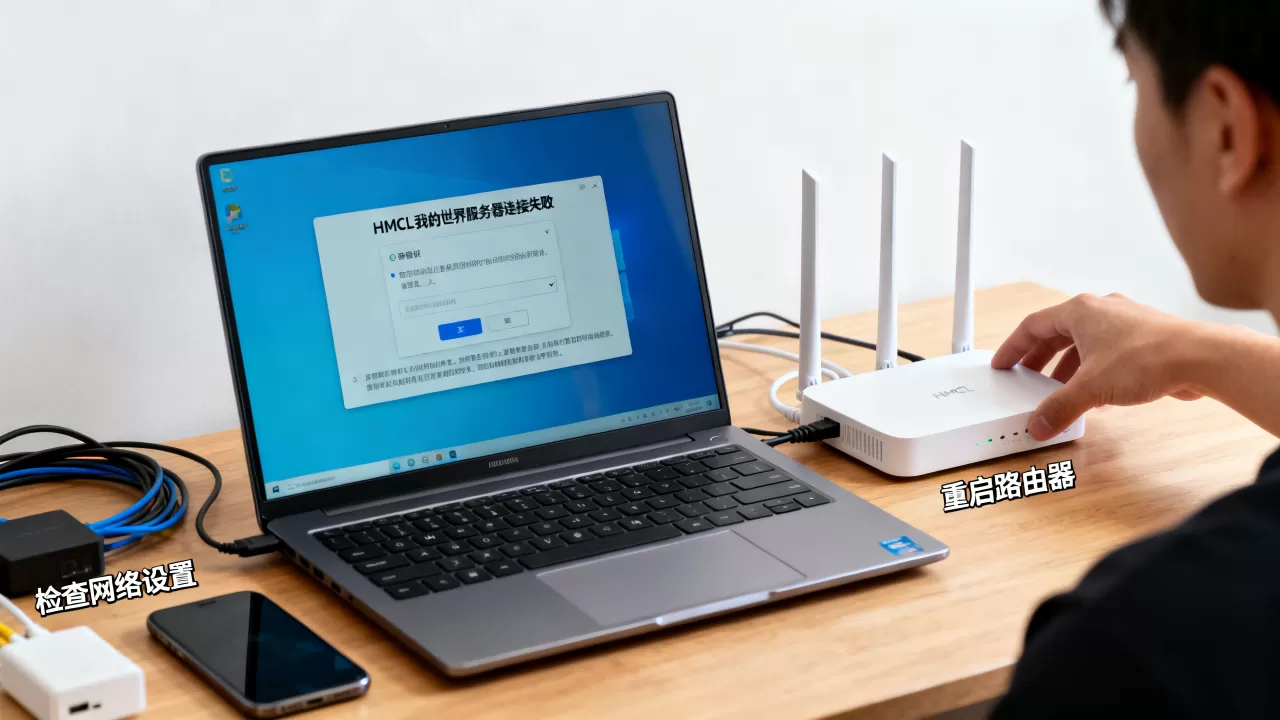
HMCL进不去服务器,九成以上是网络连不上、账号验证失败或版本不匹配这三个原因,先把这三项按顺序排查完,多数情况下问题就能解决。
先分清是哪种“进不去”
服务器进不去,屏幕上的表现不一样,对应的毛病也完全不一样,别急着删游戏重装,先看一眼提示,定位方向。
| 表现 | 大概率原因 | |
|---|---|---|
| 点服务器没反应 | 连接超时、Connect timed out | 网络不通或服务器没开 |
| 弹红字一串 | 无效会话、Invalid session | 正版验证没过,或没登账号 |
| 还没进就闪退 | 崩了、报错一堆class | Java版本不对或模组冲突 |
| 一直在下载资源 | 卡在Downloading | 镜像源抽风或本机网络慢 |
hmcl进不去服务器,先从网络和服务器状态查起
用Minecraft服务器列表页判断服务器是否在线
打开MCBBS或各类服务器宣传帖,找到目标服务器的状态页,多数服务器在帖子里嵌了“服务器状态”按钮,或标注“在线”“人数”等信息,如果状态页显示服务器离线,那就是服务器那边关了或者崩了,不是你本地的事。
Ping一下服务器IP,看通不通
Windows下按Win+R,输入cmd回车,然后执行:
ping 服务器IP -t- 能ping通则说明网络到你服务器之间是通的。
- 如果显示超时,多数情况是服务器没有开启端口或IP变了。
行业共识认为,多人数码服务器为了防攻击,会关掉ICMP协议,所以ping不通不绝对代表服务器挂了,这时建议换一个思路:直接用浏览器访问服务器IP的25565端口,比如在浏览器地址栏输入服务器IP:25565,能连上端口就代表Java服务还在跑,显示Connection refused说明端口没监听,服务器大概率没开。
DNS和hosts文件排查
用域名进不去但用IP能进去,或者用IP进不去但用域名能进去,这类情况多半是DNS解析出了问题,在cmd里执行:
nslookup 服务器域名如果解析出来的地址和服务器宣传里写的不一致,说明DNS缓存出错,执行ipconfig /flushdns清一下缓存再试,还有一部分情况要查本机hosts文件,路径在C:WindowsSystem32driversetchosts,用记事本打开,看有没有这个服务器域名的记录,有的话删掉对应那行,再重启HMCL。
账号验证问题:正版服和离线服的规则不一样
正版服进不去会提示“认证失败”
用HMCL启动器打开正版服务器,出现Invalid session或Failed to verify username,是登录令牌过期了,解决办法在HMCL主界面左侧账号列表里找到你的正版账号,点右下角的刷新按钮,重新登录一次微软账号即可,多数情况下刷新后就能恢复,不用重新下载任何文件。
离线账号被服务器拒绝
很多服务器开了正版验证,离线模式进不去属于正常情况,如果你只有离线账号,在HMCL新建账号时选择了“离线模式”,那么这类正版验证服务器进不去是预期内的,不是故障。
带有外置登录的服务器没开认证选项
部分服务器使用Authme等外置登录系统,要求在HMCL里设置服务器专属的外置登录API,在HMCL的“账号”界面选“外置登录”,填入服务器提供的外置API地址,再重新登录才行,常见问题是在HMCL默认离线模式下直接连Authme服,服务器墙外端识别不出玩家身份。
亚运城或公益服的特殊要求
有些公益服或本地运营的服务器,要求用户先在QQ群或网页注册白名单,同时还要在HMCL里添加服务器提供的文本内容到服务器列表的“服务器描述”,也有的要求把HMCL的用户名设成和注册名完全一致,大小写也不能错,这算是最容易被忽略的环节玩家自认为没问题,但服务器管理员检查时发现用户名带空格或特殊符号,直接踢出白名单。
版本不匹配:主体版本,Forge/Fabric,模组都要对上
原版服务器和客户端版本必须一致
你在HMCL里选的游戏版本是1.20.1,服务器公告是1.20.4,那么连上去大概率直接提示“客户端版本不匹配”,登录时HMCL左上角或下方会显示当前版本,把它切换成服务器公告对应版本即可,这个是最基础的排查项,但很多人错过,因为HMCL里可能同时装了多个版本,默认打开的是最新版。
需要Forge或Fabric的服务器,必须装对应的API
如果你的服务器宣传帖写着“需要Forge 1.20.1”或“需要Fabric API”,那你在HMCL选完版本号之后,还要确定左边安装的加载器版本确实是对的,具体操作:
- 在HMCL版本列表点该版本右侧的设置。
- 查看“加载器”一栏,确认显示Forge或Fabric版本。
- 如果显示“无”,先给该版本安装对应API:点击版本列表右下角的安装新的游戏版本,搜索原版本号,选安装类型为Forge或Fabric即可。
模组不齐或装多,服务器拒绝连接

不少服务器要求客户端也装一系列服务端定义的模组,比如Equinox、Alex’s Mobs、OptiFine等,缺模组时HMCL连接时不会直接给中文提示,而是红字报一段英文模组列表,或在聊天框里被服务器踢出并显示“你缺少xxx模组”,对策是安装服务器要求的整合包,不要自己手工拼模组,用HMCL直接导入整合包zip文件,路径在版本列表右侧的“下载/导入”按钮里。
“我装了OptiFine,但服务器是Fabric的,进不去怎么办”这类场景对应到实际问题是两个API冲突,Forge和Fabric不能共存于同一个版本,装了Fabric加载器的1.20.1再补装Forge会让游戏启动阶段直接崩溃,进服务器前确认API只有一种,不要同时安装。
HMCL自身的配置问题:Java路径、分配内存、启动日志
Java版本过高或过低导致闪退
HMCL允许手动指定Java路径,点击上方设置→Java,查看“Java路径”右侧是否选择了一个存在的JDK,如果选择的是Java 22,而服务器是1.12.2,会因Java版本太高直接崩溃,行业共识认为,1.16以下是Java 8的舒适区,1.17以上至少Java 17,本地装多个Java时,在HMCL里把要用的版本关联到对应游戏版本,网络上有免费的Java归档包,下载后解压,在HMCL“Java路径”里指向jar文件所在目录即可。
内存分配不足导致连接后卡加载
连接服务器后无限卡在“下载地形”或“加载世界”界面,多半是分配给HMCL的内存不够,内存设置路径:
- 打开HMCL启动器首页。
- 找到“全局游戏设置”。
- 调整“最大内存”,推荐不少于4096MB。
如果本机总内存是8GB,给MC分配6GB会造成系统卡死,反而进不去,建议分配总内存的一半或偏低,你可以在任务管理器的“性能”里查看物理内存总量,然后据此设置,多人服务器经常用大量结构数据或地形模组,内存拉满能改善部分连接失败。
使用启动日志定位问题
HMCL在启动游戏时默认会在控制台输出日志,连接失败时,点击启动器左侧“管理”按钮,查看“日志”标签中的最新一行,常见有:
- Connection refused(服务器拒绝连接)
- Unknown host(域名解析不了,检查域名是否有效)
- SocketTimeoutException(连接超时,多半是网络或防火墙)
把日志中红色或高亮部分复制到百度搜索,几乎都能找到对应解决方案,启动器内日志自带时间戳,能帮助确认是在哪一个阶段出错,比如下载资源阶段、登录阶段、或加入世界阶段。

服务器进不去的其他本地环境因素
杀毒软件或防火墙拦截
Windows自带的防火墙在首次运行HMCL时会弹窗询问是否允许访问网络,如果误点了取消,游戏就无法连接外网,打开控制面板→Windows Defender防火墙→允许应用通过防火墙,把HMCL的“专用”和“公用”勾上,第三方安全软件有时会把HMCL的Java进程静默拦截,特点是换个启动器就能进,用HMCL就超时,处理策略是把HMCL目录加入杀毒软件白名单,重启一次HMCL即可。
代理软件与加速器冲突
如果你同时开着科学上网工具或游戏加速器,连接速度会提升,但HMCL有时会因代理环境导致连接服务器被重置,表现为连接时突然掉线或一直在连接中,解决办法是暂时退出代理相关进程,再进服务器测试,确认能连了再考虑是不是要单独给HMCL进程配代理,反向的情况也存在没有开代理但进入国外服务器时卡顿明显,这时可以试试在HMCL设置里加JVM参数:
-Djava.net.preferIPv4Stack=true内存清理和重启
运行过多个大型游戏版本的HMCL,后台残留的Java进程会占用内存和端口,打开任务管理器,结束所有Java进程,再打开HMCL,某些连接超时的情况在重启后自然消失,是因为本机临时端口被占满,这个方案虽然看着笨,但在1.12.2老版本服务器适配场景里特别有效。
Q&A:hmcl我的世界服务器进不去怎么办
hmcl进不去服务器,提示连接超时常见原因有哪些?
多数情况下是服务器没有开启对应端口,或玩家当前的网络到服务器IP之间链路有障碍,先ping通IP再考虑下一步,若ping不通,检查服务器是否在线、IP是否写错、是否开了代理软件。
hmcl启动器进服务器一直卡在“下载资源”界面,怎么解决?
HMCL下载资源需要访问官方Mojang资源站,国内网络环境下经常失败,在HMCL设置→全局游戏设置→“下载”选项卡,把下载源改为BMCLAPI镜像,再重启HMCL,失败率会明显降低。
切换了版本之后,旧版本存档和服务器连接配置会丢吗?
不会丢失,HMCL为每个版本单独存储配置,服务器地址列表、账号信息和Java参数都随版本隔离,切换后在新版本里重新添加一次服务器地址即可,存档在.minecraft目录下按版本区分,互不影响。
连接失败这件事,多数时候不是启动器的锅,顺着网络、账号、版本、配置、本地环境这五层往下查,总能卡到真正的原因,排掉之后,下次再遇到,你就知道该看哪儿了。
首发原创文章,作者:王坚,如若转载,请注明出处:https://idctop.com/article/732177.html