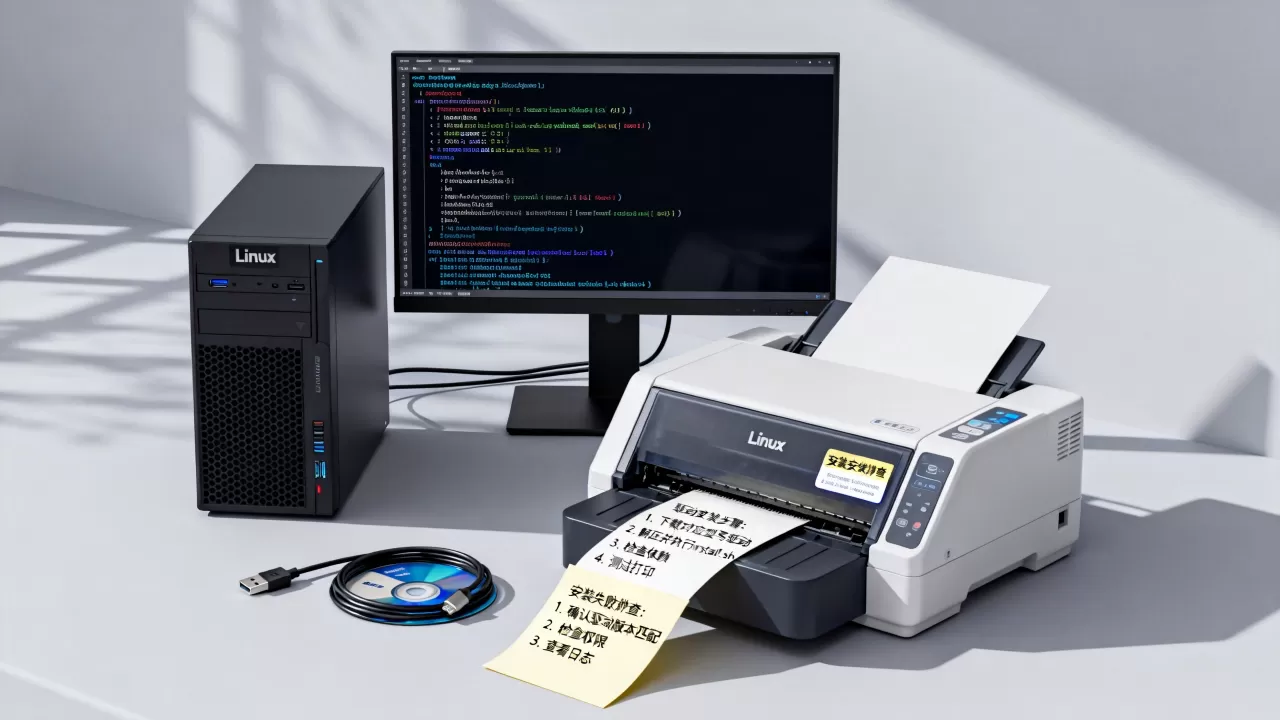
在Linux服务器上安装针式打印机驱动,核心思路是优先使用系统自带的CUPS打印服务,通过RAW或IPP协议直接驱动,大多数情况下无需额外安装厂商驱动。针式打印机天生依赖指令集,Linux生态对ESC/P指令集兼容性极好,老手都知道这比折腾Windows驱动更省心,如果你遇到驱动无法安装、打印乱码或打印任务卡住,本文将按排查优先级给出可落地的操作步骤。
Linux服务器上怎么安装针式打印机驱动?先分清这三种接口
不同接口的针式打印机,安装路径完全不同,USB接口的机器走usblp内核模块,并口(LPT)机器走lp驱动,网络打印机则通过socket协议连接,搞错接口类型是新手最常见的错误,下面逐一拆解。
用lsusb和dmesg确认打印机接口类型
插上打印机后,先跑一条命令看系统是否认到设备:
lsusb
如果输出里出现Epson、LPT、Star等厂商名,说明USB枚举成功,接着看内核日志:
dmesg | tail -20
老手习惯直接grep -i usb过滤关键字,看到usblp字样就稳了,行业共识认为,Linux内核自带的usblp驱动能覆盖市面90%以上的针式打印机,无需额外编译,同时确认lp模块是否已加载:
lsmod | grep lp
如果没有输出,执行:
modprobe lp && modprobe usblp
对并口打印机,还要检查主板BIOS里并口模式是否设为ECP或SPP,有些服务器默认关闭并口,系统里自然看不到设备文件/dev/lp0。
网络针式打印机用socket协议最通用
服务器机房老环境里,网络针式打印机占了相当大的比例,这类打印机通常支持内置打印服务器,配置好IP后,直接通过CUPS的socket协议添加,先测试端口通不通:
telnet 192.168.1.100 9100
通了会进入黑屏或显示欢迎字符,按Ctrl+]退出,9100是大多数针式打印机默认的RAW打印端口,协议干净,传输稳定,适合票据场景,少数设备用ipp协议走631端口,配置时注意区分,说实话,网络接口比USB省心,只要网络不抖动,很少出现驱动层面的幺蛾子。
CUPS安装与驱动配置实操步骤
CUPS(Common UNIX Printing System)是Linux服务器的打印中枢,它本身不关心打印机品牌,只关心你怎么告诉它“用哪个驱动、走什么协议”,目标明确后,配置过程很快。
安装CUPS并启动服务
Debian系和RedHat系的命令略有不同,装错源是常见坑点,建议即用即查官方源:
# Debian/Ubuntu
apt update && apt install cups
# CentOS/RHEL
yum install cups
# 启动服务
systemctl start cups
systemctl enable cups
装完看一眼端口监听:
ss -tlnp | grep 631
有输出说明CUPS正常监听,Web管理界面默认在http://服务器IP:631。
用Raw队列绕过驱动兼容问题
登录CUPS管理界面,点“Administration”,选“Add Printer”,如果系统识别到USB或网络设备,会直接出现在下拉列表里,没识别到就选“Other Network Printers”,填socket://打印机IP地址:9100,关键一步在Driver选择:
- 列表里搜
Raw Queue,选它。 - 然后设置打印机名字,比如
matrix_printer,保存。
Raw队列的意思很简单,CUPS不做任何数据解析,直接把任务原封不动送给打印机,针式打印机自己会解释ESC/P指令,根本不需要服务器端再处理,行业共识认为,Raw队列方式能解决相当一部分“驱动装不上”的伪问题,核心表现是打印乱码或任务瞬间消失但机器不动。
厂商驱动的另类安装路径自动配置脚本
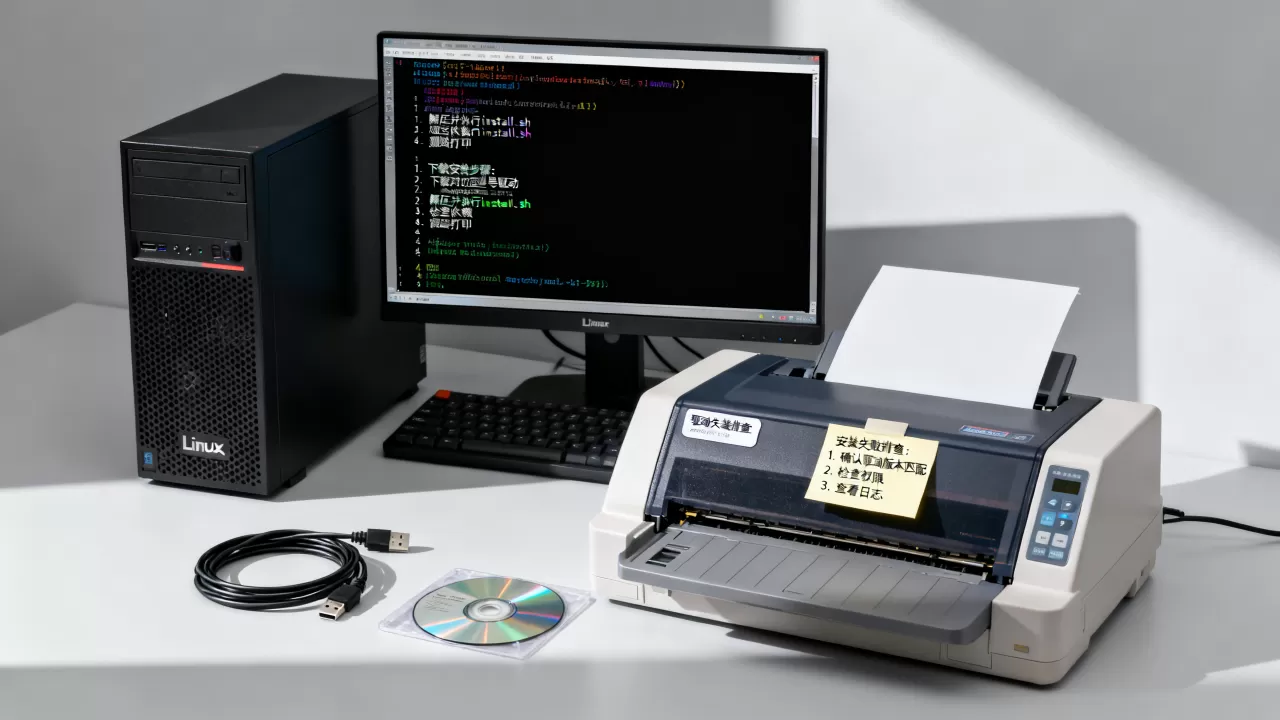
如果CUPS自带的Raw队列都搞不定,那就是打印机有私有指令集,这类情况常见于老旧的国产针式打印机或一些专用机型,厂商驱动Linux版历来稀有,但近年国产操作系统的兴起带动了部分驱动适配,不妨去厂商官网搜“Linux驱动”关键词,下载后通常是个.run或.tar.gz文件,安装方式没什么玄学:
tar -zxvf printer_driver.tar.gz
cd printer_driver
./install.sh
脚本跑完会在/etc/cups/ppd/下生成.ppd文件,然后回到CUPS界面,选“本地PPD文件”加载即可,皮带传动设备的观念要转变:Linux下的PPD文件大部分时间只需要了完整体积,一句“找不到型号”解决不了实际问题,老手会手动把PPD里的ModelName改成目标机型,这一步需要对DeviceID字段有基本概念,缺经验者谨慎操作。
针式打印机驱动装不上?常见报错与排查思路
说实话,Linux针式驱动大多数问题是“伪报错”,即驱动其实装好了,但打印行为不对,看起来像驱动坏了,遇到这种问题,建议按以下顺序排查。
打印乱码的真相:CR和LF的恩怨
针式打印机乱码或隔行打印,绝大多数不是驱动问题,而是换行符配置问题,Linux默认发送LF(换行)而不发送CR(回车),针打机逻辑上需要CR+LF组合才会正确换行,解决方式有两种:
- 在CUPS队列设置里,查“Advanced”里的“Raw”输出选项,有些版本支持“Append CR/LF”。
- 给打印机发送设置命令,让它自动把LF替换为CRLF,用
printf直接下发:
printf 'x1bx40' > /dev/usb/lp0
这是初始化命令,能让打印机恢复出厂默认,部分Epson机型支持菜单里的“ESC/P”模式切换,调到标准模式即可避免乱码。
发票纸和连续纸对不齐,偏移量调整思路
针式打印机打印多联纸最重要的就是定位,行业共识认为,打印机自身面板功能可以解决绝大多数偏移,切纸位置微调”和“页长设置”,驱动层面能调整的不多,CUPS里能用的只有“每页行数”参数,找到Page Size选项,自定义一个高度,让进纸距离匹配实际纸张。
定位不准时别急着改驱动,先用面板按键走纸到头,观察打印头正对纸张的起始位置,连续纸偏移超过2mm大概率是机械问题,老手处理这类问题会用空格指令强行做水平补偿,强行把命令封装进脚本,思路是每条打印内容前加空格或退格字符,虽然土但有效。
打印任务卡死的深层原因
打印一半停住,CUPS界面显示“Printing”,打印机状态灯正常,这个场景基本等于告诉你有五种可能:
- 打印机休眠超时,网络模块自动断开,这类问题多发在局域网打印的老设备上,解决方法是进打印机后台设置“自动离线”为关闭。
- USB线质量差或没有屏蔽层,长距离传输USB信号会衰减,超过3米必须用带磁环的线。
- 数据溢出,CUPS缓冲不够,改一下
cupsd.conf中的MaxCopies和MaxJobs参数,清掉旧任务后重试。 - 打印语言冲突,网页打印或浏览器打印时默认会嵌入格式,可能把控制码搞乱,建议从命令行直接用
lp命令测试。 - 卡纸传感器脏污,打印头移动受阻,这种纯粹属于物理故障,拆开清洁之后往往自然恢复。
老设备如何延续使用:Ghostscript与ESC/P的兼容策略
市场上流通的二手针式打印机数量绝对不少,这些老设备的Linux驱动反而不需要太新,因为它们本质上就是“输出指令的执行机构”,一个常用工具是Ghostscript,它可以帮你在CUPS层面前置处理数据格式。
安装ghostscript:
# Debian系
apt install ghostscript
# RedHat系
yum install ghostscript
然后测试直接打印:
echo "测试打印" | lp -d matrix_printer
如果这句能出成果,问题就出在应用层而不是驱动层,部分票据场景下,应用会往打印机发送PS或PDF格式,但针打机根本不懂这些,需要Ghostscript做解释转发,指向RAW队列即可:
gs -q -dNOPAUSE -dBATCH -sDEVICE=raw -sOutputFile=/dev/usb/lp0 input.ps
此方法能避免频繁调整PPD参数,把问题控制在指令层面。
针式打印机驱动安装对服务器安全的影响
服务器装驱动最怕引入影响安全性的组件,厂商驱动会注册后台服务和定时任务,可能带来意想不到的端口开放,行业专家指出,从厂商官网下载的驱动在Linux下也要先检查脚本内容再执行,用head -100 install.sh看看里面有没有危险指令。
对于内网环境,不必过分担心,但暴露在公网的打印服务器,务必改掉CUPS默认密码并把管理界面绑定到内网IP,配置位置在
/etc/cups/cupsd.conf,修改Listen localhost:631为Listen 内网IP:631,然后重启服务即可。
另一个容易被忽略的安全项是防火墙,默认策略会挡掉9100端口,添加规则时注意:
firewall-cmd --permanent --add-port=631/tcp
firewall-cmd --permanent --add-port=9100/tcp
firewall-cmd --reload
关于针式打印机驱动下载的付费与免费选择
部分用户在网上找现成驱动包,我想提醒的是,Linux下针式驱动遵循GPL协议,绝大多数开源可用,不必收费,真正需要付费的是某些特定业务场景的中间层软件,比如票据格式转换服务或集团化打印管控平台,这些产品通常按授权点收费,一台服务器一个许可证,价格视厂商而定。
如果配件商或“技术客服”让你先付款再发驱动,建议保持警惕,Linux驱动的获取路径不该是那种模式,相对稳妥的做法是:
- 先试系统自带驱动。
- 再试Raw模式。
- 再去发行版官方仓库搜包。
- 最后才考虑厂商官网或Github。
常见问题Q&A
问:Linux服务器上安装针式打印机驱动后,打印速度明显比Windows下慢,怎么优化?
答:先确认是否启用了Ghostscript做转换,如果不需要转换就直连Raw队列,速度会显著提升,在CUPS里把“默认打印协议”改成RAW,让数据包不经过额外解释,检查打印命令是否每行都发送了控制码,控制码过多会拖慢速度,精简脚本里的初始化指令通常能缩短约20%的处理时间,最后看一眼打印机的“波特率或DIP开关设置”,续纸模式下不要开启自动加粗功能,会减缓机械动作速度。
问:针式打印机在Linux服务器上颜色偏浅、打印质量差,跟驱动有关系吗?
答:打印深浅与驱动关系不大,驱动只管数据,墨量控制是打印机固件行为,先检查色带是否松弛或碳粉是否耗尽,针式打印机色带用到一定年限会自然磨损,换一条全新色带通常立刻恢复,打印头与纸张之间的间隙过大也会导致字迹偏淡,调节打印头旁的间隙拨杆,从3档拨到2档即可增大压力,若以上都无效,执行一次打印头对齐操作,许多老机型在开机能启动自动对齐程序。
问:网络针式打印机开机后IP会变,服务器上驱动配置总是失效,怎么固定地址?
答:进入打印机操作面板的网络设置菜单,关闭“DHCP”,改为“静态IP”,填一个与服务器同网段的空闲IP,部分机型需要通过Web后台配置,浏览器输入打印机当前IP,登录后在“TCP/IP”页面关闭自动获取,如果打印机没有菜单功能,老设备一般通过DIP开关组合设置IP地址,详情参照机身标签,固定后,在服务器端执行ping 目标IP确认通连,CUPS队列里的socket地址保持不变即可长期稳定运行。
首发原创文章,作者:王坚,如若转载,请注明出处:https://idctop.com/article/742641.html