想确认服务器系统里有没有做RAID,最直接的办法是看系统里磁盘是“一块”还是“多块”,Linux用 lsblk 和 cat /proc/mdstat,Windows用 diskpart 和磁盘管理,同时检查是否有RAID卡管理工具,就能准确判断。
很多运维朋友接到一台新服务器时,第一件事就是想知道硬盘阵列是什么状态,因为RAID直接关系到数据安全和性能,磁盘一坏,有没有阵列保护,处理方式完全不同,下面把Linux和Windows系统里常用的排查方法拆开讲,每一步都能落地操作。


为什么查看服务器有没有做RAID,比你想的更紧急
判断是否做了RAID,不只是为了满足好奇心,比如你发现一块硬盘报警,如果做了RAID1或RAID5,可以热拔插直接换盘,业务不受影响;如果没做RAID,那数据可能直接就没了,又比如服务器运行缓慢,想加一块SSD做缓存,结果系统里只识别到一块逻辑盘,说明底层阵列把多块物理盘聚合了,这时候你直接插盘是没用的,得先进RAID卡配置界面重新做阵列。
行业共识认为,绝大多数企业级服务器出厂时会默认做RAID1或RAID5,但也有一些低价整机或测试机,只用了单块硬盘没做任何保护,所以在接手任何一台机器时,先花两分钟确认阵列状态,是基本功。
怎么看服务器raid配置:先分清软硬阵列
在动手查之前,先搞明白“软RAID”和“硬RAID”的区别,因为查询方法完全不同,硬RAID由独立RAID卡控制,系统里看到的是RAID卡虚拟出来的逻辑盘;软RAID由操作系统或主板芯片组接管,磁盘管理工具里能看到底层物理盘的阵列状态。
两者在数据安全性上没有绝对好坏,但排查路径截然不同,下面这张表能帮你快速定位自己遇到的是哪种:
| 对比项 | 硬RAID | 软RAID |
|---|---|---|
| 控制器 | 独立RAID卡(LSI、Adaptec等) | CPU + 操作系统或主板芯片组 |
| 系统识别 | 一块逻辑磁盘,看不到底层盘 | 可以看到组成阵列的每块物理盘 |
| 性能开销 | 不占用CPU资源 | 会消耗部分CPU资源 |
| 迁移性 | 阵列信息存在RAID卡上,换卡可能丢失配置 | 随操作系统迁移或重建 |
| 典型工具 | MegaCli64、storcli64、iDRAC | mdadm、Windows磁盘管理、Intel RST |
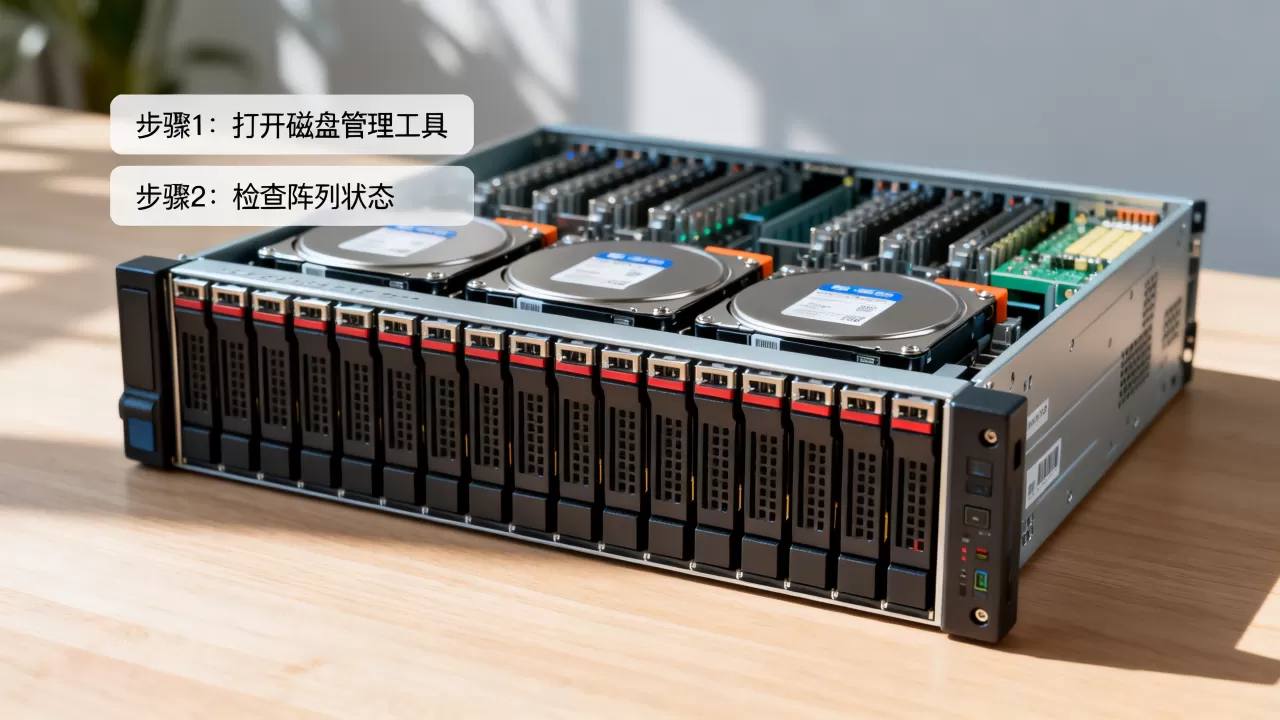
Linux下如何查看是否配置了RAID阵列
Linux服务器是运维人员的主力设备,查看RAID状态有几种非常直观的命令行方式。
先用 lsblk 看磁盘数量,做个判断
执行 lsblk 命令,看输出里磁盘设备那一栏,如果系统只识别出 sda 一个物理磁盘,而服务器明明插了多块硬盘,大概率是做了硬RAID,由RAID卡把多块盘聚合成了逻辑盘。
如果看到多块物理磁盘,比如sda、sdb、sdc都在,那就说明硬盘没有在卡层面做聚合,可能是单块盘直通,也可能是做了软RAID。
cat /proc/mdstat 查软RAID状态
输入:
cat /proc/mdstat
这是查看Linux软RAID最权威的入口,有输出内容,比如显示 md0、md1 这类设备,并带有 active raid1 raid5 字样,说明系统里确实做了软RAID,如果显示未找到文件或提示没有这种设备,说明没做软RAID。
dmraid 和 lvm 的干扰要注意
有些机器没做RAID,但用了LVM逻辑卷管理,同样会把多块磁盘聚合起来,用 lsblk 看的时候,磁盘下面会多一层 vg 或 lvm 的挂载结构,这容易让人误判,区分方法很简单LVM聚合后,底层物理磁盘还是分别列出来的,RAID聚合后底层盘通常不可见。
检查RAID卡管理工具,直接看阵列信息
硬RAID必须依赖RAID卡厂商的管理工具才能查到详细信息,先用 lspci | grep -i raid 查看系统里有没有识别到RAID控制器,如果能看到 RAID bus controller 或 LSI MegaRAID 之类的字样,说明真有RAID卡。
接下来找对应的管理命令,常见的是MegaCli64和storcli64:
MegaCli64 -LDInfo -Lall -aALL
storcli64 /c0 show
执行后能看到当前阵列的RAID级别、状态、磁盘数量、缓存策略,如果系统里没有装这些工具,也可以尝试在厂商官网或系统镜像包里找,由于这些工具不是系统自带,没装的情况下可以先用lsblk和/proc/mdstat做基础判断。
Windows服务器怎么查看RAID配置,别再只看设备管理器
Windows下的排查路径相对友好,但如果只盯着设备管理器看,很容易被误导。

磁盘管理里看物理盘数量
右键“此电脑”选“管理”,进入“磁盘管理”,关键不是看C盘、D盘有几个分区,而是看底部“磁盘0、磁盘1”那一栏,如果服务器插了4块硬盘,但磁盘管理里只显示磁盘0一块,基本可以确定做了硬RAID,由RAID卡把所有物理盘虚拟成一块逻辑盘,如果磁盘0、磁盘1、磁盘2都在,可能没做阵列,或者用的是软RAID。
diskpart 命令确认底层磁盘归属
打开管理员命令行,输入:
diskpart
list disk
这个命令能列出系统能识别到的所有物理磁盘,配合磁盘管理一起看,如果list disk里显示多块盘,而磁盘管理里只看到一块,那多出来的磁盘可能被RAID卡占用,或者处于未初始化状态,这种场景下大概率存在硬RAID阵列。
设备管理器里看RAID控制器型号
打开设备管理器,展开“存储控制器”一栏,如果看到 MegaRAID、Adaptec、PERC、iMR 这类带RAID字样的设备,说明系统里有专用的RAID控制卡,看到这些设备后,基本可以确认阵列是存在的。
一些品牌服务器配有自己的管理工具,比如Dell的 OpenManage、HP的 iLO,联想服务器的 XClarity,这些工具可以直接查看到RAID卡的详细配置和健康状态,机器出厂时一般预装,没装的话也可以用系统原装驱动光盘补上。
快速自检流程:三步判断服务器有没有做raid
把上面的方法提炼成一套不需要依赖经验就能执行的检查流程,照着做就能得出结论。
- 第一步:进入系统后先跑一次磁盘列表命令,Linux用lsblk,Windows打开磁盘管理,看看系统识别的物理磁盘数量。
- 第二步:检查是否存在RAID控制入口,Linux下看lspci输出和/proc/mdstat,Windows下看设备管理器里的存储控制器。
- 第三步:如果有RAID卡设备,尝试用厂商管理工具或命令直接查询阵列状态;如果没有RAID卡,就看系统里有没有软RAID命名的设备。
这套流程在两三分钟内就能走完,不需要重启服务器,不影响当前业务,业内专家指出,判断是否做了RAID不能只依赖单一命令,尤其是虚拟化和云主机里,系统看到的信息和物理硬件之间确实存在隔阂。

Linux和Windows环境下常见误判场景
误判很容易发生,因为很多所谓的“RAID信息”其实是系统层面的聚合行为,跟真正的阵列不是一回事,下面列几个高频误判场景,遇到时多留个心眼。
云服务器和虚拟机看不出物理RAID
云主机或虚拟机里的系统磁盘,底层物理阵列由宿主机控制,你不可能在虚拟机内部看到宿主机的RAID卡信息,在虚拟机里查看,系统只会显示网卡和虚拟磁盘,查不到任何RAID设备,这属于正常现象。
主板自带软RAID,系统看不到
现在很多服务器主板集成了RAID功能,但操作系统没装对应的驱动时,系统里看不到RAID配置界面,数据盘却会被识别成一块,这类情况需要进BIOS或主板自带的RAID配置界面(通常开机按Ctrl+I或Ctrl+M)才能看到阵列信息。
外置存储和整列同时存在
服务器同时挂了本地硬盘和外置磁盘阵列柜的时候,lsblk里靠前的盘是本地盘,后面带sdb、sdc的可能是阵列映射过来的逻辑卷,如果只看盘的数量,容易把外置阵列当成没做RAID的裸盘,误判率很高。
服务器系统里面怎么查看有没有做raid:常见问题解答
Q1:怎么看服务器raid配置,系统里找不到任何RAID工具怎么办?
先确认服务器物理硬件是否带独立的RAID卡,可以查看开机自检时有没有出现RAID卡厂商的LOGO和Ctrl+R或Ctrl+C的提示,如果确实有RAID卡但系统里没有管理工具,下载对应厂商的官方命令行工具安装即可,常见的有LSI原厂的storcli、Dell的perccli,安装后就能查看到详细配置。
Q2:系统里只能看到一块磁盘,是不是一定有RAID?
不绝对,但不做阵列的情况下,多块物理硬盘在系统里通常会分别显示,只显示一块磁盘,多数情况意味着底层有RAID卡把盘聚合了,也可能是主板开启了VMD或RST模式,这种模式同样能把多块盘绑定成逻辑盘,进一步确认的方法是重启进BIOS或阵列卡配置界面,查看物理盘是否处于一个虚拟磁盘组里。
Q3:Windows服务器怎么查看RAID配置,进不了BIOS能查吗?
可以,安装RAID卡厂商提供的Windows管理工具,比如LSI的MegaRAID Storage Manager,安装后直接在系统里打开图形界面,就能看到当前阵列级别、状态、物理盘信息和备件盘配置,不需要重启进入BIOS。
首发原创文章,作者:王坚,如若转载,请注明出处:https://idctop.com/article/742642.html