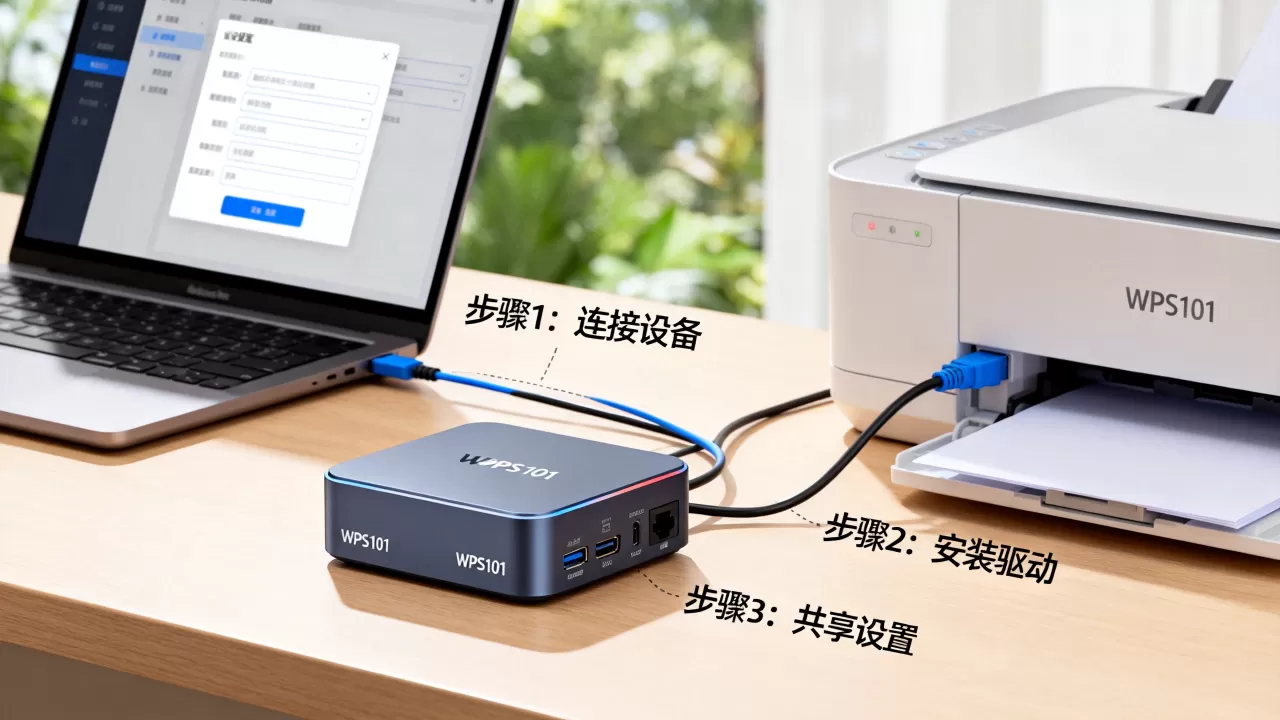
WPS101打印服务器怎么弄?核心答案: 把USB打印机接到WPS101上,让它在局域网里拿到固定IP,然后在电脑上添加Standard TCP/IP端口,指向这个IP的9100端口,最后安装打印机驱动即可出纸。
wps101打印服务器怎么设置?从接线到出纸的实操流程
准备阶段:先确认三件事
- 打印机USB口能正常本地打印,如果本地都打不了,先修打印机。
- WPS101的供电、网口、USB口完好,不同版本可能带WiFi,外观以实物为准。
- 路由器能进管理后台,方便查IP、做DHCP保留,近年来,多数家用和办公路由器都支持地址保留。
接线与联网:有线优先,无线看型号
- 将打印机的USB线插到WPS101的USB口。
- 用网线把WPS101接到路由器LAN口,仅支持WiFi的版本,按说明书进入配网模式。
- 接通WPS101电源,等待指示灯稳定,通常是电源灯常亮、网络灯闪烁或常亮。
- 查看WPS101标签上的默认IP、账号和密码,据统计,多数USB打印服务器默认管理地址集中在168.0.1或168.1.1附近,实际以设备标签为准。
进入管理页:把IP固定下来
在浏览器输入WPS101的IP,登录管理页,常见默认账号密码为admin/admin或admin/空密码,以说明书为准。
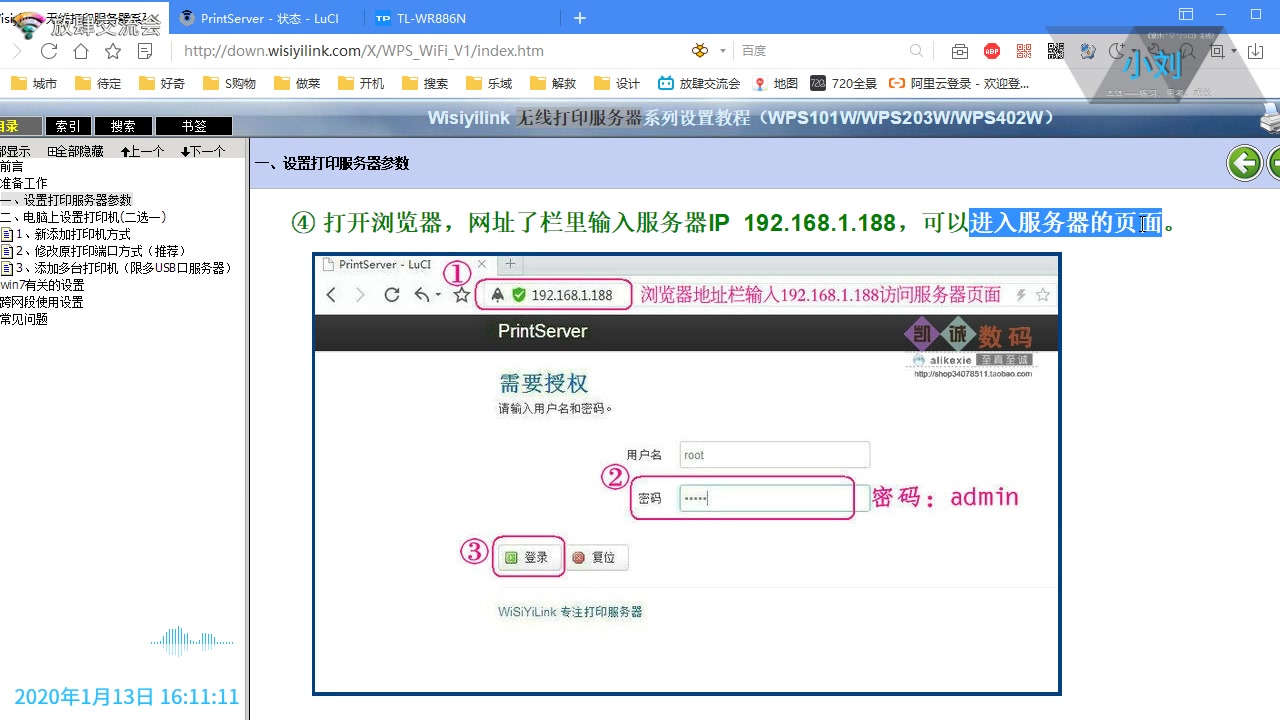

需要改的地方不多:
- 网络设置:把DHCP改为静态IP,或回到路由器里做DHCP地址保留,建议设成168.1.200这类不冲突的地址。
- 端口设置:RAW端口填9100,LPR队列名常见为lp1,两者选一个即可。
- 设备名称:改成“财务室打印机”这类一眼能认出的名字。
- 保存后重启WPS101,重启完成,用电脑浏览器再访问一次新IP,确认管理页能打开。
业内专家指出,先固定IP再装驱动,比装完驱动再改IP省事得多。
电脑添加打印机:Windows与macOS步骤
Windows 10/11
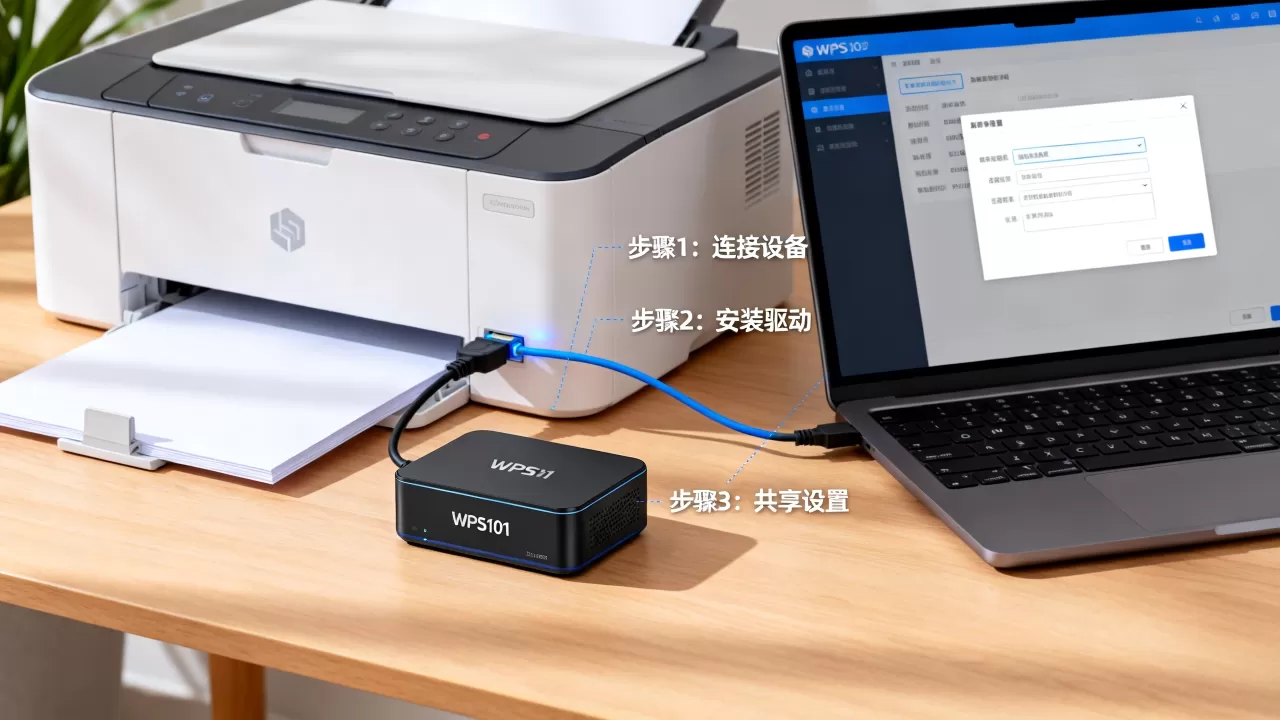
- 打开“设置”>“蓝牙和其他设备”>“打印机和扫描仪”。
- 点击“添加设备”,选择“我需要的打印机不在列表中”。
- 选择“通过手动设置添加本地打印机或网络打印机”。
- 创建新端口,类型选Standard TCP/IP Port。
- 输入WPS101的IP,端口名自动生成即可。
- 设备类型选“TCP/IP设备”,端口号填9100。
- 从磁盘安装打印机驱动,或从Windows更新里选对应品牌型号。
- 完成后打印测试页。
macOS
- 打开“系统设置”>“打印机与扫描仪”。
- 点击“添加打印机、扫描仪或传真”。
- 选“IP”标签。
- 地址填WPS101的IP。
- 协议选Line Printer Daemon – LPD,队列填lp1;或选IPP,路径按管理页说明填写。
- 驱动选择对应打印机型号,若没有,先安装厂商驱动。
- 添加后打印测试页。
手机/平板打印:能用但不一定全功能
部分WPS101支持AirPrint或厂商App打印,Android可通过厂商打印插件、WPS Office等应用输出,注意,WPS Office是办公软件,和WPS101打印服务器不是同一个东西,别混淆。
wps101打印服务器连接不上怎么办?先查这五个地方
物理层:灯和线
- 电源灯不亮:换电源适配器,检查插座。
- 网络灯不亮:换网线,换路由器LAN口。
- USB灯异常:重新插拔USB,换一根短USB线。
网络层:IP和网段
- 电脑和WPS101是否在同一网段,电脑是168.1.x,WPS101也应是168.1.x。
- 路由器是否开了AP隔离或访客网络隔离,开了就关掉。
- 防火墙是否拦截了9100或515端口。
端口层:9100和LPR
行业共识认为,RAW 9100端口兼容性更好,LPR在部分老设备上更稳,Windows里可到“打印机属性”>“端口”>“配置端口”确认IP和端口号。
驱动层:型号和版本
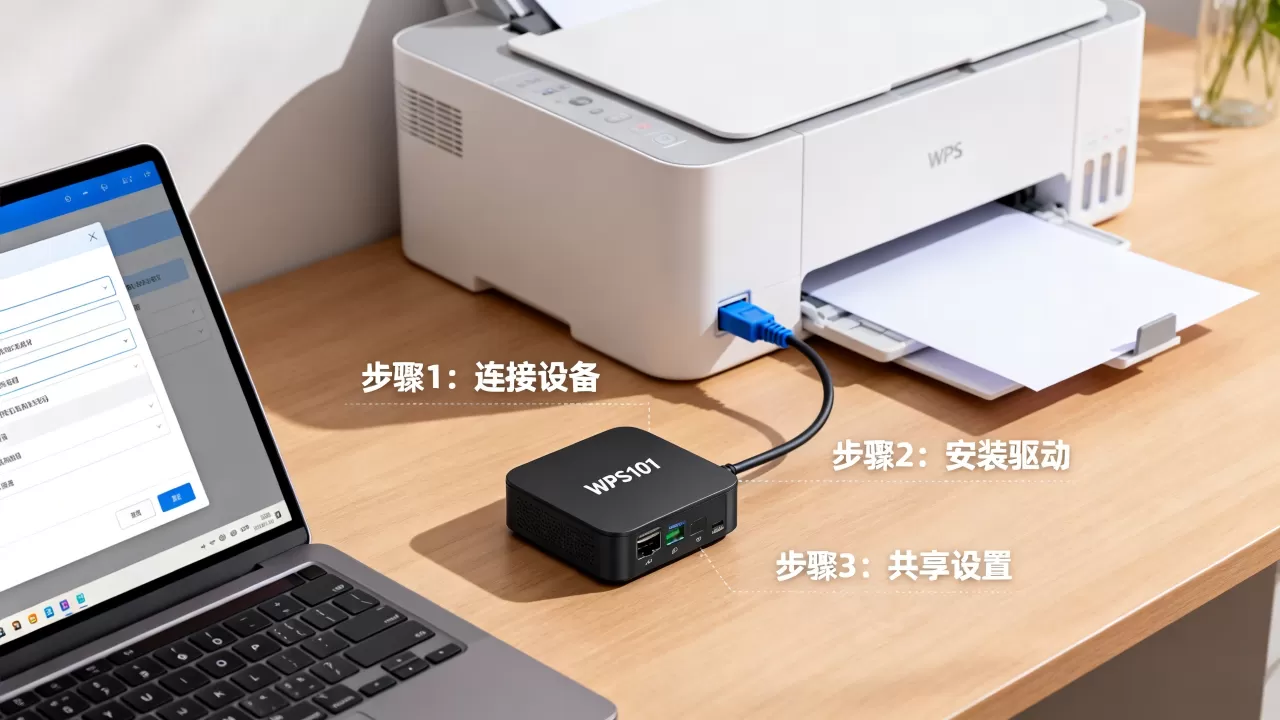
- 驱动选错型号,测试页会乱码或不出纸。
- GDI打印机依赖主机驱动,部分WPS101型号支持有限。
- 到打印机品牌官网下载对应系统版本驱动,别用第三方万能驱动。
固件与复位
- 长按复位键恢复出厂,重新配置。
- 到厂商页面查固件更新,没有把握就别乱刷。
- 复位后重新做DHCP保留。
| 现象 | 优先排查 | 常见处理 |
|---|---|---|
| 管理页打不开 | IP、网线、电源 | 查路由器客户端列表,换网线 |
| 能ping通但不出纸 | 端口、驱动 | 改RAW 9100,重装驱动 |
| 打印一半停住 | USB线、打印机内存 | 换短线,重启打印机 |
| 重启路由器后失效 | DHCP变化 | 做静态IP或地址保留 |
wps101打印服务器和普通打印服务器区别大吗?选购前看清这几点
WPS101这类设备通常定位单口USB打印服务器,主打把小USB打印机变成网络打印机,普通打印服务器可能带并口、多USB口、双网口,甚至支持企业级管理协议。
| 对比项 | WPS101类单口USB打印服务器 | 普通多口打印服务器 |
|---|---|---|
| 接口 | 常见1个USB | 多USB、并口、串口 |
| 网络 | 百兆有线,部分带WiFi | 千兆、双网口 |
| 协议 | RAW 9100、LPR、IPP等 | 更多企业协议、SNMP管理 |
| 适用 | 小办公室、门店、家庭 | 机房、财务、多打印机场景 |
| 价格 | 通常几十元到两三百元 | 数百元到更高 |
wps101打印服务器价格多少钱? 单口USB型号常见在几十元到两三百元,带无线、双USB或企业功能的版本会更高,二手市场更低,但固件和兼容性风险更大,据IEEE 802.3标准,百兆以太网足以承载普通办公打印任务,不必为打印专门上高速网络。
北京wps101打印服务器调试:异地或现场怎么处理
北京的中小办公室、连锁门店、共享办公区常遇到这类需求:打印机在A房间,电脑在B房间,中间隔了路由器,现场调试最稳。
远程调试步骤:
- 让现场人员把WPS101和打印机接好,拍标签和指示灯。
- 通过路由器后台查WPS101的IP。
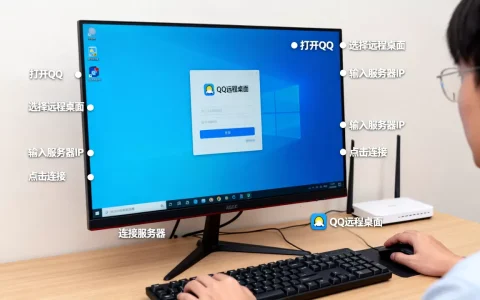
- 用远程工具连入同网段电脑,浏览器访问管理页。
- 改静态IP,建TCP/IP端口,装驱动,打测试页。
- 若无法远程,让现场人员用手机热点+笔记本临时组网,再按上面步骤走。
现场调试步骤:
- 带笔记本、网线、USB线、常用驱动包。
- 先本地USB打印,确认打印机正常。
- 再接WPS101,查IP,改端口,装网络打印机。
- 最后重启路由器、电脑、打印机,再打一次测试页。
WPS101打印服务器怎么弄,关键就是固定IP、选对端口、装对驱动这三件事,把这三步做稳,绝大多数USB打印机都能变成局域网共享打印机。
wps101打印服务器怎么弄:常见问题解答
wps101打印服务器能支持哪些打印机?
主要看驱动和协议,支持USB打印、且厂商提供Windows/macOS驱动的打印机,成功率较高,GDI打印机、部分仅云打印的机型,可能不支持或功能受限,购买前用打印机型号+WPS101搜索兼容性反馈。
wps101打印服务器默认IP和密码是多少?
常见默认IP为168.0.1或168.1.1,账号密码多为admin/admin、admin/空或guest/guest,最准确的信息在设备标签和说明书上,复位后默认值恢复。
wps101打印服务器可以无线连接吗?
WPS101是否支持无线,取决于具体版本,带WiFi标识的型号才能无线连接,仅网口版本只能接网线,无线配置时,让WPS101和路由器尽量靠近,避免隔承重墙。
首发原创文章,作者:王坚,如若转载,请注明出处:https://idctop.com/article/761636.html