程序编程
-
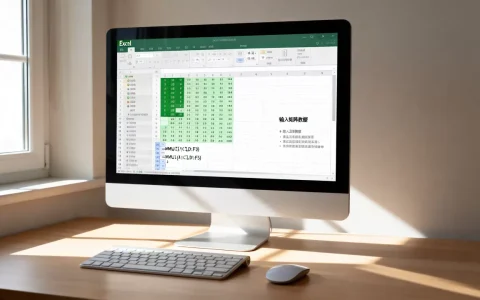
如何在Excel中快速生成矩阵,Excel矩阵公式怎么写?
在 Excel 中生成与处理矩阵的指南在 Excel 中,“生成矩阵”的需求通常分为三种场景:生成随机数值矩阵、进行矩阵数学运算以及根据数据生成相关性/统计矩阵,以下是针对不同需求的详细操作方法,生成随机数值矩阵如果你需要快速创建一个包含随机数字的矩阵,可以使用以下函数:生成 0 到 1 之间的随机小数矩阵:选……
-
服务器2核4G配置多少钱,哪家云服务器性价比最高?
服务器 2核4G (2h4g) 价格分析指南服务器的配置为 2核CPU (2vCPU) 和 4GB内存 (4GB RAM) 属于非常经典的中等配置,适用于中小型网站、开发测试环境、轻量级应用或个人博客,其价格并不是固定的,会受到多种因素的影响,核心价格影响因素在查看价格之前,你需要了解以下几个决定价格的关键变量……
-
网站被劫持了该怎么办,如何利用WAF实现防劫持防护?
防劫持 Web 应用防火墙 (WAF) 技术深度解析在复杂的网络环境下,劫持攻击(Hijacking Attacks)是威胁 Web 应用安全的重要手段,攻击者通过篡改数据流、重定向请求或伪造身份,试图获取敏感信息或控制用户行为,防劫持 WAF(Web Application Firewall)通过多层防御机制……
-
Excel sheet怎么拆分,工作表如何拆分为多个文件?
拆分 Excel 工作表的四种高效方法在处理大型 Excel 数据集时,将一个庞大的工作表拆分为多个独立的工作表(或文件)可以显著提高工作效率和数据可读性,以下是四种最常用的拆分方法,您可以根据具体需求选择,手动拆分法(适用于简单、一次性任务)如果您的数据量较小,且拆分频率不高,手动操作是最直观的方法,选中数据……
-
Excel联系人表格怎么做,如何快速导入Excel联系人?
Excel 联系人通讯录制作指南推荐的表格结构设计为了让你的联系人表格既专业又易于管理,建议设置以下核心列,你可以直接在 Excel 的第一行输入这些标题:字段名称说明建议格式姓名联系人全名文本公司/组织所属单位文本职位具体头衔文本手机号码主要联系方式文本(防止数字过长显示异常)电子邮箱工作或个人邮箱文本办公地……
-
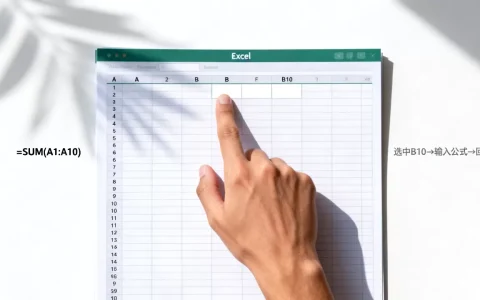
Excel怎么快速计算列合计,Excel求和公式怎么写?
Excel列合计的核心逻辑在于根据数据维度选择合适的函数工具,通过Alt + =快捷键、SUM函数或SUMIFS多条件函数,可以实现从简单数值累加到复杂业务场景下的自动化数据汇总,excel列合计怎么做:从基础到进阶的操作路径在处理日常办公文档时,计算某一列数据的总和是最基础且高频的操作,根据数据量的大小和计算……
-
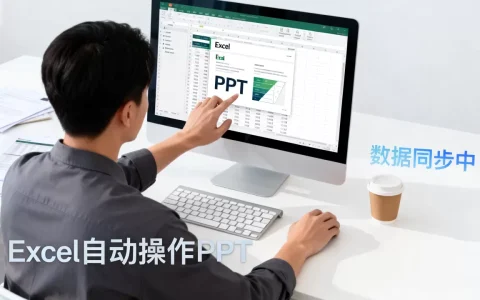
用Excel能自动操作PPT吗,Excel数据如何同步到PPT?
Excel 数据高效迁移至 PPT 全指南将 Excel 中的数据、表格或图表迁移到 PowerPoint 是办公场景中的高频需求,根据实时性和可编辑性的不同,主要分为以下几种操作方式, 表格数据的迁移方式在 Excel 中选中区域并复制(Ctrl+C),在 PPT 中粘贴(Ctrl+V)时,可通过“粘贴选项……
-
如何用Excel做成图表,Excel制作图表的步骤是什么?
Excel做成图表的核心在于“数据清洗-图表选择-视觉优化”三个标准步骤,通过将结构化数据转化为可视化图形,实现信息的快速传递与决策支持,数据准备:决定图表质量的底层逻辑在进入具体的图表制作之前,数据的组织形式直接决定了图表是否能一键生成,业内专家指出,大部分Excel图表报错或显示异常,根源在于数据源未结构化……
-
Excel怎么修改数据单位,Excel表格数值单位如何批量转换?
Excel修改单位最核心的方法是通过“单元格格式”中的“自定义”功能,在数值代码后添加单位文本,或利用公式进行数值换算,从而实现视觉单位的变更而不影响数据的计算属性,单元格自定义格式实现视觉单位修改很多用户在处理报表时,习惯直接在数字后面输入“元”或“kg”,但这会导致单元格由“数值”变为“文本”,导致无法进行……
-
Excel怎么设置上升箭头,Excel单元格怎么显示上涨箭头?
在Excel中实现上升箭头,最专业且高效的方法是利用“条件格式”中的“图标集”功能,或者通过“自定义单元格格式”输入特定的符号代码,从而实现数据增长时自动显示绿色上升箭头的视觉效果,Excel上升箭头怎么设置:三种主流实现方案对比在处理大规模数据报表时,单纯的数字往往难以直观反映趋势,行业共识认为,引入视觉化的……