拆分 Excel 工作表的四种高效方法
在处理大型 Excel 数据集时,将一个庞大的工作表拆分为多个独立的工作表(或文件)可以显著提高工作效率和数据可读性,以下是四种最常用的拆分方法,您可以根据具体需求选择。
手动拆分法(适用于简单、一次性任务)
如果您的数据量较小,且拆分频率不高,手动操作是最直观的方法。
- 选中数据:使用鼠标选中您需要拆分的数据区域。
- 复制数据:按下 Ctrl + C 进行复制。
- 新建工作表:点击底部状态栏的 号,创建一个新的工作表。
- 粘贴数据:在新的工作表中按下 Ctrl + V 进行粘贴。
- 重命名:右键点击新工作表标签,选择 重命名,输入合适的名称。
数据透视表“显示报表筛选页”法(适用于按类别拆分)
如果您需要根据某一列(如“部门”、“地区”或“月份”)将数据拆分为多个工作表,这是最快捷的方法。
- 插入透视表:选中数据源,点击

插入
-> 数据透视表。 - 设置筛选器:将您想要拆分的字段(部门”)拖动到 筛选器(Filters) 区域。
- 显示报表筛选页:点击透视表,在顶部菜单栏选择 数据透视表分析(或选项)。
- 执行拆分:点击 选项 按钮旁边的下拉箭头,选择 显示报表筛选页。
- 确认:在弹出的对话框中点击 确定,Excel 会自动为筛选字段中的每一个分类创建一个新的工作表。

VBA 宏自动化拆分(适用于批量、重复性拆分)
当您需要频繁地将一个大表按某一列拆分成几十甚至上百个工作表时,使用 VBA 是最高效的手段。
- 打开 VBA 编辑器:按下 Alt + F11。
- 插入模块:在左侧项目窗口右键点击,选择 插入 -> 模块。
- 粘贴代码:将以下代码粘贴进去(假设按第 1 列拆分):
Sub SplitSheet()
    Dim ws As Worksheet
    Dim rng As Range
    Dim col As Integer
    Dim r As Range
    Dim dict As Object
    Dim key As Variant
    Set ws = ActiveSheet
    col = 1 ' 设置为按第几列拆分
    Set dict = CreateObject("Scripting.Dictionary")
    ' 获取数据范围
    Set rng = ws.Range(ws.Cells(2, col), ws.Cells(ws.Cells(Rows.Count, col).End(xlUp).Row, col))
    ' 收集唯一值
    For Each r In rng
        If Not dict.Exists(r.Value) Then dict.Add r.Value, Nothing
    Next r
    ' 创建新表并筛选数据
    For Each key In dict.Keys
        Worksheets.Add After:=Worksheets(Worksheets.Count)
        ActiveSheet.Name = key
        ws.Rows(1).Copy ActiveSheet.Rows(1)
        ws.Range("A1").AutoFilter Field:=col, Criteria1:=key
        ws.UsedRange.SpecialCells(xlCellTypeVisible).Copy ActiveSheet.Range("A1")
        ActiveSheet.Columns.AutoFit
    Next key
    ws.AutoFilterMode = False
    MsgBox "拆分完成!"
End Sub

- 运行代码:按下 F5 或点击运行按钮,即可自动完成拆分。
Power Query(适用于数据清洗与自动化)
Power Query 是 Excel 中强大的数据处理工具,适合处理动态数据源。
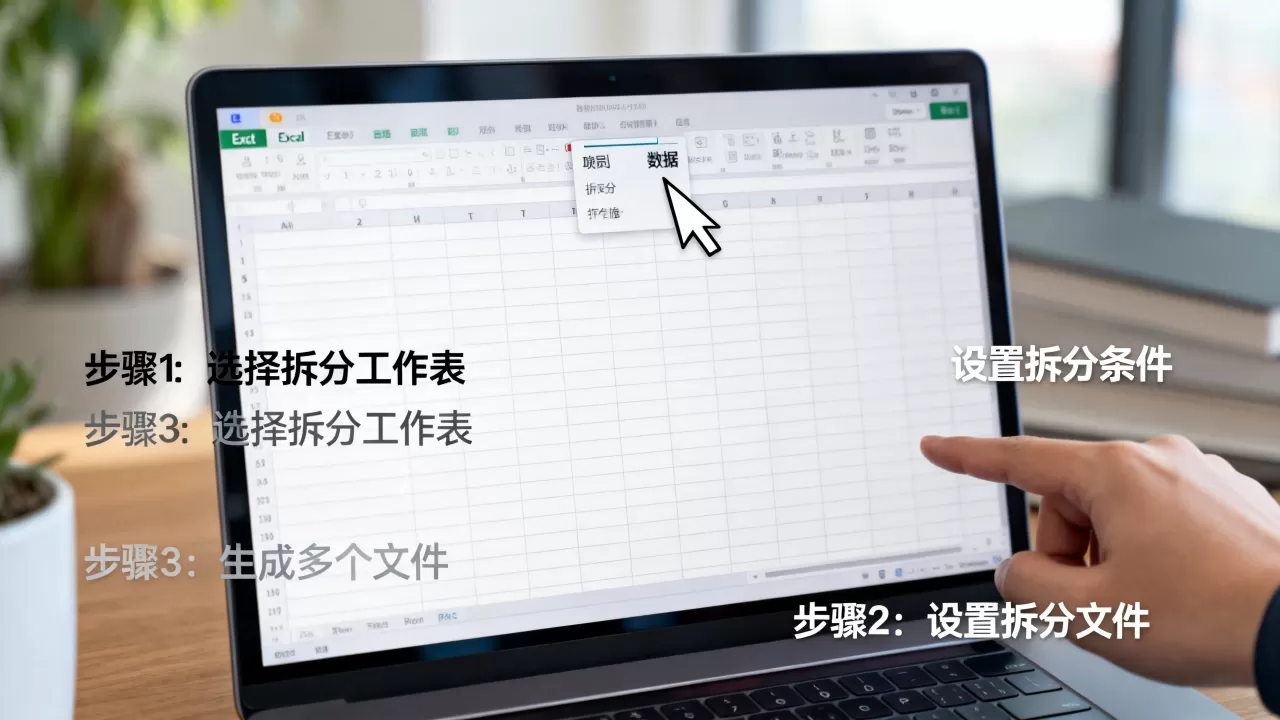
- 加载数据:选中数据,点击 数据 选项卡 -> 来自表格/区域。
- 分组拆分:在 Power Query 编辑器中,您可以使用 分组依据 功能对数据进行初步处理。
- 拆分逻辑:虽然 Power Query 本身主要用于数据转换,但您可以结合 筛选 功能,将查询结果加载为不同的表,或者通过多次引用查询来实现数据的分流。
- 优点:如果原始数据发生变化,只需点击 全部刷新,所有拆分后的数据都会自动更新。
总结建议
- 如果只是临时处理几个小表格,建议使用 手动复制粘贴。
- 如果需要按类别快速生成多个报表,数据透视表是最佳选择。
- 如果需要处理成千上万行数据且经常需要重复操作,VBA 宏是不可或缺的工具。
- 如果您的工作流涉及复杂的数据清洗和自动化,请优先考虑 Power Query。
首发原创文章,作者:王坚,如若转载,请注明出处:https://idctop.com/article/494401.html