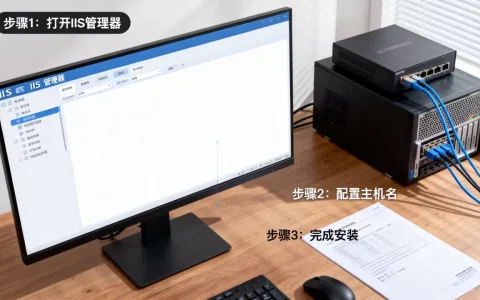
IIS服务器的打开通过Windows功能管理快速启用,而Java Agent的安装则需在IIS环境下配置环境变量和组件映射,两者结合即可实现对Java应用的监控。
IIS服务器怎么打开?Windows功能启用三步走
打开IIS服务器的操作并不复杂,通过Windows的图形界面或PowerShell命令都能完成,多数情况下,用户只需在启用或关闭Windows功能中勾选对应选项即可。
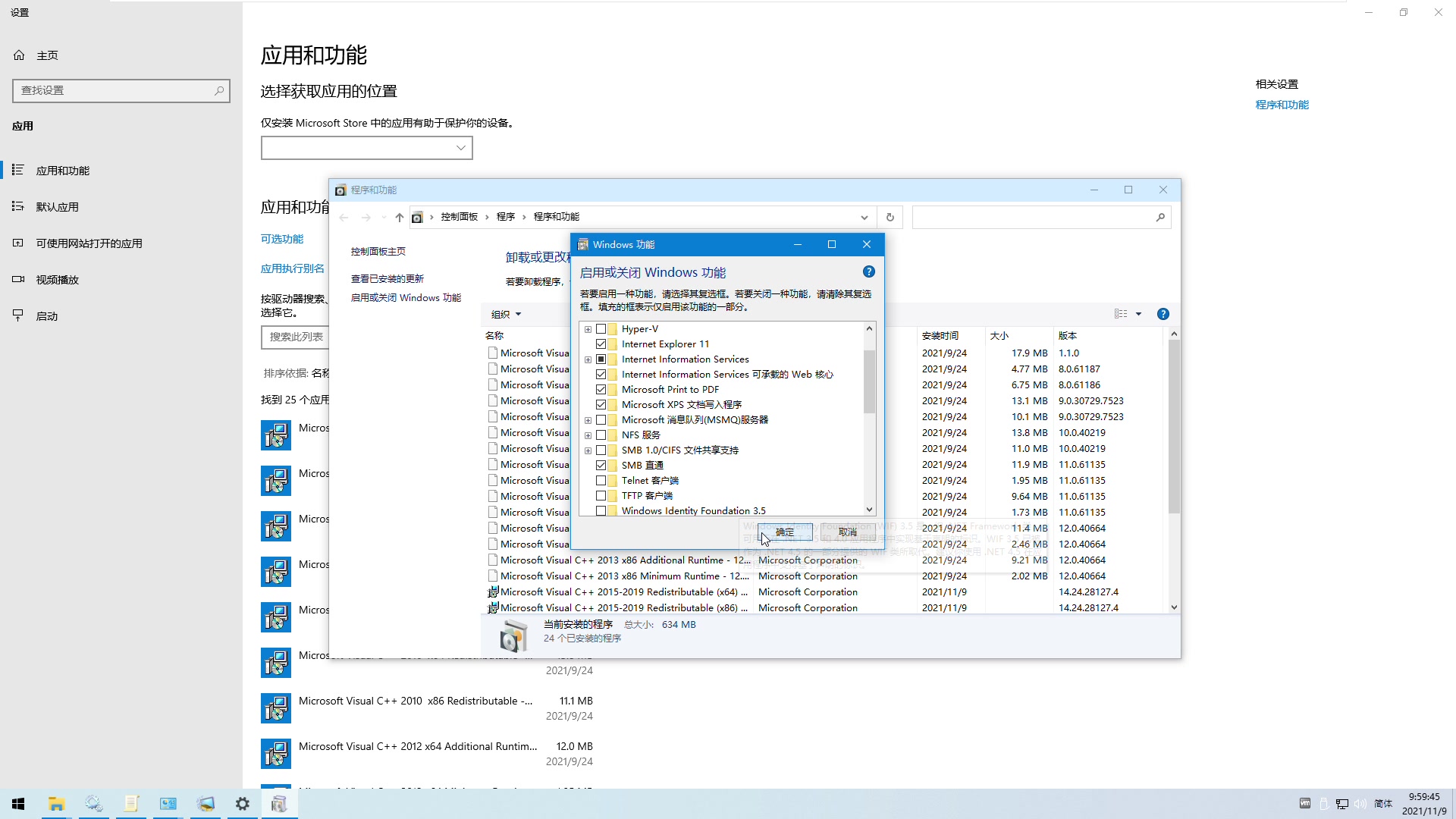

通过控制面板启用IIS功能
- 打开控制面板,选择程序和功能。
- 点击左侧启用或关闭Windows功能。
- 在弹出的列表中勾选Internet Information Services,建议同时展开并勾选Web管理工具下的IIS管理控制台。
- 点击确定,系统会自动安装相关组件,等待几分钟即可完成。
使用PowerShell快速安装
如果你习惯命令行操作,可以以管理员身份运行PowerShell,输入以下命令:
Install-WindowsFeature -Name Web-Server -IncludeManagementTools
该命令会自动安装IIS核心功能和管理工具,适用于Windows Server 2012及以上版本。
验证IIS是否正常启动
安装完成后,打开浏览器,在地址栏输入localhost,如果出现IIS默认欢迎页面,说明IIS服务器已经成功打开,如果无法访问,可以检查IIS服务是否已启动,或通过IIS管理器进一步确认应用程序池状态。
Windows IIS安装Java Agent前的环境准备
在IIS上安装Java Agent,需要先确保Java运行环境和IIS版本能够正常配合,行业共识认为,IIS从8.0版本开始对Java应用的支持更加稳定,推荐在Windows Server 2016或更高版本上操作。

确认Java环境与IIS版本兼容性
- 检查已安装的JDK版本,建议使用JDK 8及以上,并确保JAVA_HOME环境变量已正确配置。
- 查看IIS版本:在IIS管理器中点击帮助>或运行
reg query "HKEY_LOCAL_MACHINESOFTWAREMicrosoftInetStp" /v VersionString获取版本信息。 - 如果使用IIS 7.5或更早版本,可能需要额外安装ISAPI扩展来支持Java组件。
下载并解压Java Agent
根据监控需求选择合适的Java Agent,例如SkyWalking、AppDynamics或New Relic,以SkyWalking为例,从其官网下载对应Windows版本的Agent压缩包,解压到指定目录,如C:skywalking-agent,文件路径中尽量不要包含中文或空格,避免后续配置出错。
设置必要的环境变量
- JAVA_HOME:指向JDK安装目录,例如
C:Program FilesJavajdk1.8.0_202。 - JAVA_OPTS:添加Agent启动参数,格式为
-javaagent:C:skywalking-agentskywalking-agent.jar -Dskywalking.agent.service_name=your-app。 - 如果使用IIS应用池,可以在应用池的环境变量设置中直接添加,避免全局影响。
IIS集成Java Agent的详细操作
安装Java Agent的关键在于让IIS承载的Java应用能够加载Agent参数,这里有两种常见方式:通过处理程序映射或直接设置应用池环境变量。

配置IIS处理程序映射或ISAPI扩展
如果你的Java应用通过Tomcat或Jetty嵌入到IIS中,通常需要配置处理程序映射:
- 打开IIS管理器,选择目标网站。
- 双击处理程序映射,点击添加模块映射。
- 请求路径设置为
.jsp,模块选择对应的Java处理程序(如JdkHandler),可执行文件指向Java运行时路径。 - 如果使用ISAPI方式,需要先安装Java ISAPI重定向器,并添加ISAPI筛选器。
在IIS应用池中设置Java Agent参数
对于部署在IIS下的Java应用(例如通过WAR包部署在Tomcat中),建议直接在应用池的环境变量中配置Agent参数:
- 在IIS管理器左侧点击应用程序池,选择目标应用池。
- 右键选择高级设置,找到环境变量,点击编辑。
- 添加名称为
JAVA_OPTS的变量,值设置为-javaagent:C:skywalking-agentskywalking-agent.jar -Dskywalking.agent.service_name=my-iis-app -Dskywalking.collector.backend_service=127.0.0.1:11800。 - 注意:如果应用池使用Load User Profile,需要确保Agent路径对应用池标识账户(如
ApplicationPoolIdentity)可读。
重启IIS并验证Agent是否生效
- 在IIS管理器中,停止并重启目标网站或应用池。
- 查看Java应用的日志文件,通常Agent会输出类似“SkyWalking agent started”的信息。
- 如果使用SkyWalking,可以在其UI中查看服务列表,确认应用是否成功上报数据。
IIS集成Java Agent常见问题与解答
IIS服务器打开后Java Agent无法加载怎么办?
首先检查Agent路径是否正确,以及应用池账户是否有读取权限,可以在IIS应用池的高级设置中将加载用户配置文件设置为True,或者将Agent目录赋予IIS_IUSRS组读取权限,如果使用Windows Server 2019,可尝试以管理员身份运行IIS管理器。
环境变量配置后Agent不生效,可能是什么原因?
最常见的原因是Java虚拟机启动时未读取到JAVA_OPTS变量,建议在IIS应用池的环境变量中直接设置,而不是在系统环境变量中,另一个原因是应用池的启用32位应用程序设置与Agent位数不匹配,如果Agent是64位,确保该选项为False。
IIS应用池权限不足导致Agent加载失败如何解决?
确认Agent所在目录的权限:右键Agent文件夹,选择属性>安全,添加IIS AppPool你的应用池名称账户,并赋予读取和执行权限,如果仍无法加载,可以将应用池标识改为NetworkService或LocalSystem(仅限测试环境)。
小结
通过以上步骤,IIS服务器打开和Java Agent安装就可以顺利衔接,关键在于环境变量配置正确、权限到位,以及版本兼容,掌握这些,在Windows环境下实现Java应用性能监控就不再是难题。
首发原创文章,作者:王坚,如若转载,请注明出处:https://idctop.com/article/556309.html