在Windows 8系统中打开打印机服务器,最直接的方法是按下Win+R键,输入services.msc回车,找到“Print Spooler”服务;如果你需要管理多台打印机的队列和驱动,则应按Win+R输入printmanagement.msc打开“打印管理”控制台。 这两种方式分别对应“服务”和“管理界面”,很多朋友把两者混为一谈,结果找了半天没找到想要的东西,下面咱们一步步拆开说。
先分清:win8打印机服务器指的是服务还是控制台
先说个容易栽跟头的地方,Windows 8里并没有一个叫作“打印机服务器”的独立图标,它被拆成了两个层面:


- 打印后台服务(Print Spooler):负责把打印任务暂存并发送给打印机,如果这个服务停了,所有打印机都会“罢工”。
- 打印管理控制台(Print Management):这是一个管理界面,能看到本机或远程电脑上的所有打印机、打印队列、端口和驱动程序,相当于“打印机的总部”。
所以当你问“window8怎么打开打印机服务器”时,先问自己:是打印机卡了想重启服务,还是想管理共享打印机和驱动?下面两种方法都能解决,侧重点不同。
通过services.msc打开win8打印服务(Print Spooler)
这是最常用到的操作,尤其是打印机突然没反应、任务队列卡死时,重启Print Spooler比拔线重启打印机更管用。
具体步骤:
- 按下键盘上的Win键+R,屏幕左下角弹出“运行”对话框。
- 输入
services.msc,点击“确定”。 - 在弹出的“服务”窗口右侧列表里,按字母顺序找到Print Spooler。
- 右键点击它,选择“重新启动”,如果之前被停用了,就选“启动”。
- 如果提示“拒绝访问”,说明当前账户不是管理员,这时需要右键“以管理员身份运行”刚才的services.msc。
这里有个关键点:Print Spooler的启动类型建议设为“自动”,否则电脑开机后打印机服务不会自动运行,双击Print Spooler,在“常规”选项卡里把启动类型改成“自动”,点“确定”。
如果你是在公司局域网上共享打印机,重启这个服务后,其他电脑重新连接一次共享打印机就能恢复正常,据微软官方支持文档描述,多数打印故障通过重启该服务即可解决。
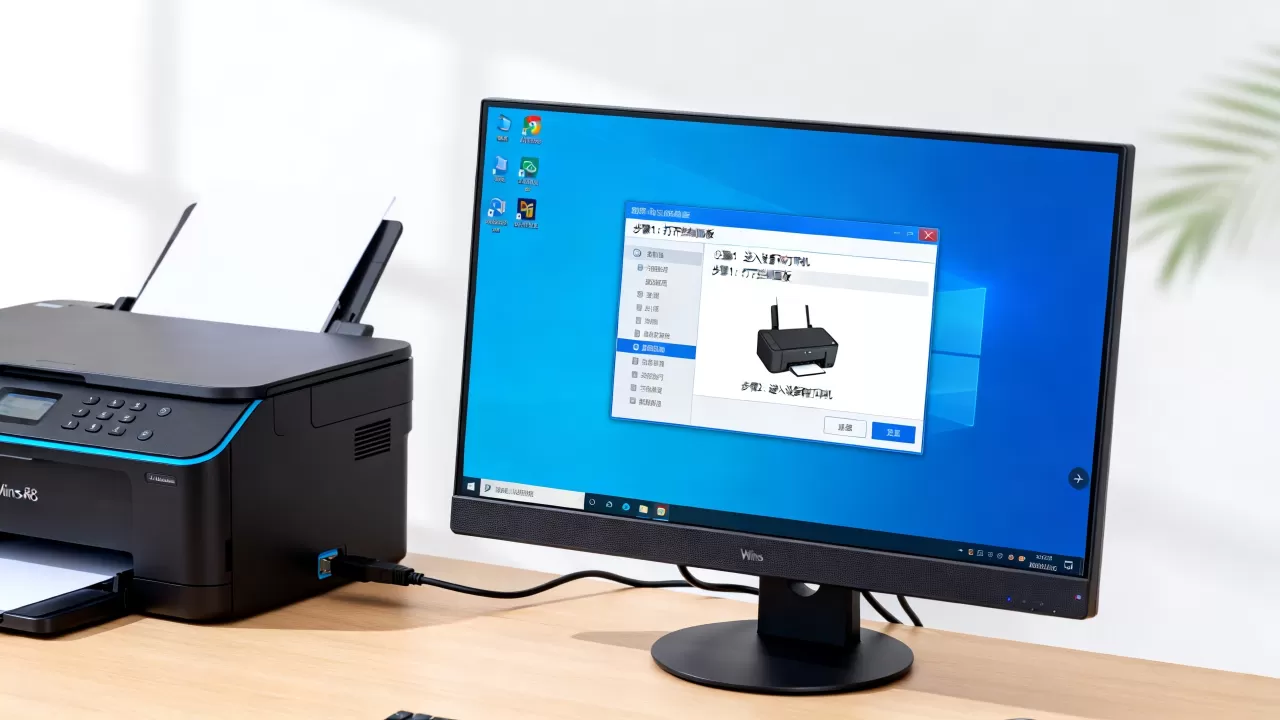
用printmanagement.msc打开windows8打印机服务器控制台
刚才那个“服务”窗口只是管理后台进程,而“打印管理”才是真正意义上的打印机服务器控制台,在这里你能看到局域网内所有共享打印机的状态,包括端口、驱动、任务队列,这也是日常运维中比较常用的入口。
注意,Windows 8的“家庭普通版”可能没有这个组件,专业版和企业版自带,打开方式如下:
- 按下Win+R,输入
printmanagement.msc,回车。 - 打开“打印管理”窗口后,左侧目录树有“自定义筛选”、“打印服务器”、“已部署的打印机”等节点。
- 点击“打印服务器”,展开本机名称,下面能看到“驱动程序”、“端口”、“打印机”三个子项。
- 点击“打印机”,右侧列出所有已安装的打印机,右键任意打印机,可以暂停打印、查看队列、设置属性。
说实话,大多数人找“打印机服务器”就是想进这个界面,看看是哪台打印机堵了、哪个任务卡住了,你在这里右键点击任意打印机,选择“查看打印队列”,就能看到排队中的文档,可以直接取消或暂停。
如果你发现左侧没有“打印服务器”节点,说明当前登录账户权限不足,或者系统版本精简掉了该功能,可以试着在“运行”里输入compmgmt.msc打开计算机管理,在“服务和应用程序”里找到打印管理,效果一样。
从设备和打印机进入windows8打印机服务器属性
这个方法适合只想快速修改端口和驱动的情况,路径稍微绕一点,但不需要记命令。
操作路径:
- 鼠标右键点击屏幕左下角的“开始”图标,选择“控制面板”。
- 在控制面板里,把“查看方式”切换为“大图标”,找到“设备和打印机”。
- 进入“设备和打印机”窗口后,在空白区域点击右键(注意不要点到某个打印机图标上),选择“打印机服务器属性”或“打印服务器属性”。
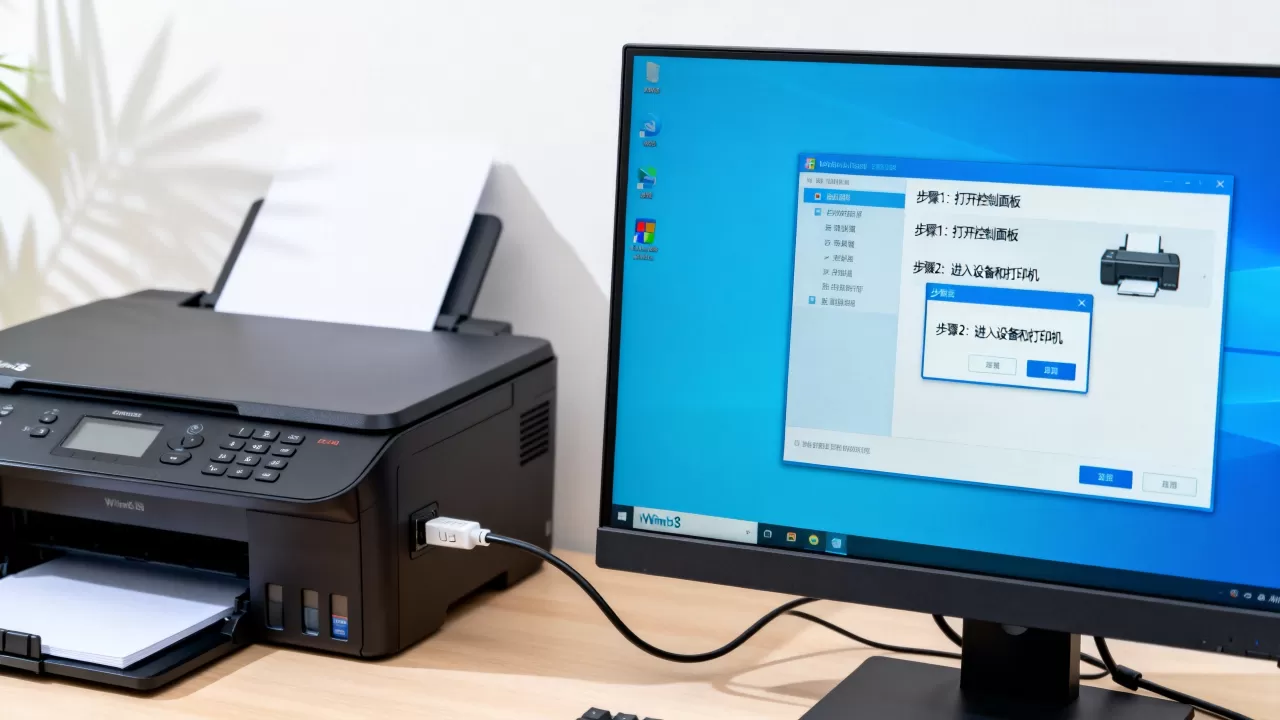
在“打印机服务器属性”对话框里,有四个选项卡:
- 端口:添加或删除打印端口,比如网络打印机的IP端口。
- 驱动程序:查看已安装的打印机驱动,可添加新驱动或替换旧版本。
- 高级:这里可以指定后台打印文件夹的位置,还能设置打印提供程序(很少用到)。
- 安全:设置用户对打印服务器的操作权限。
行业共识认为,如果在局域网里共享打印机时提示“无法保存打印设置”,多半需要在这里把“打印机服务器属性”里的“安全”选项卡中“Everyone”的打印权限勾上,这一步在纯办公场景里非常常见。
局域网中打开共享打印机服务器的访问入口
有时候你要打开的不是本机的打印机服务器,而是公司里那台连着打印机的办公电脑,Windows 8访问远程打印机服务器,最直接的办法就是通过UNC路径。
在资源管理器地址栏(也就是“计算机”窗口的路径栏)输入:
\192.168.1.100其中168.1.100换成实际打印机服务器的IP地址,回车后,如果对方开启了共享和网络发现,你会看到对方共享的打印机图标,双击它就能自动添加网络打印机。
更讲究一点,可以通过\计算机名打印机共享名来精确访问。
\PC-LABHP-LaserJet如果你不知道共享名,可以在对方电脑上打开“设备和打印机”,右键打印机选择“打印机属性”,在“共享”选项卡里查看,这里有一个容易踩的坑:访问共享打印机时要确保本机和对方的登录用户名密码有效,Windows 8默认会拒绝来宾身份访问。
要是你连不上,不妨先检查一下本机的“网络发现”是否打开,右键点击网络图标,选择“属性”,进入“高级共享设置”,确认当前配置文件下“启用网络发现”和“启用文件和打印机共享”都处于开启状态。
常见问题:win8打开打印机服务器报错怎么办
有相当一部分人按上面的方法操作时会遇到报错,常见的有两种:
第一种:提示“找不到路径”或“拒绝访问”
- 原因:Print Spooler服务未启动,或者你输入的命令被系统策略限制。
- 解决:先按方法一启动服务,如果服务本身是灰色无法点选,说明被组策略禁用,按Win+R输入
gpedit.msc,进入“用户配置”→“管理模板”→“控制面板”→“打印机”,检查“禁用打印后台处理程序”策略是否被启用。
第二种:printmanagement.msc提示“管理单元初始化失败”
- 原因:系统文件损坏或者权限不足。
- 解决:右键“开始”按钮选择“命令提示符(管理员)”,输入
sfc /scannow扫描修复,多数情况下能恢复。
如果以上都试了还是打不开,最后一个笨办法:在“运行”里输入control printers回车,会直接打开“设备和打印机”窗口,虽然这不是真正的打印管理控制台,但很多日常操作比如查看队列、设置默认打印机、打开打印机属性都能在这里完成,微软官方文档也承认,对于普通用户,“设备和打印机”窗口基本够用。
Q&A:windows8打印机服务器相关疑问
问:Windows 8里打印机服务器在哪里找?
答:Windows 8没有名为“打印机服务器”的应用,它对应两个入口:按Win+R输入services.msc查看Print Spooler服务;输入printmanagement.msc打开打印管理控制台,后者更像传统意义上的打印机服务器管理界面。
问:为什么我把共享打印机设好了,其他电脑却看不到?
答:请先确认主机防火墙是否放行“文件和打印机共享”规则,在Windows 8主机上,打开控制面板→Windows防火墙→允许应用通过防火墙,勾选“文件和打印机共享”,行业共识认为,这一步能解决九成以上的共享打印机“看不到”问题。
问:能否在Windows 8上远程管理另一台打印服务器的队列?
答:可以,在“打印管理”控制台左侧右键“打印服务器”,选择“添加/删除服务器”,输入目标计算机的IP或名称,连接成功后即可远程查看其打印机和队列,前提是你有目标机的管理员权限。
首发原创文章,作者:王坚,如若转载,请注明出处:https://idctop.com/article/718649.html