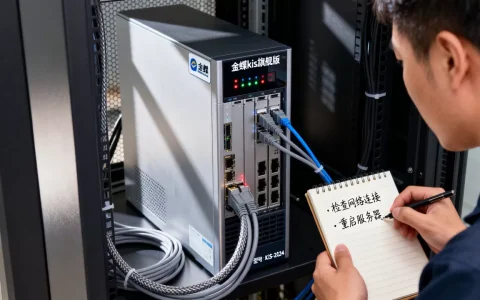
U.2固态硬盘在服务器上的设置核心在于硬件安装、BIOS/RAID配置、操作系统识别三步,关键在于确认服务器背板支持U.2接口并正确安装NVMe驱动。
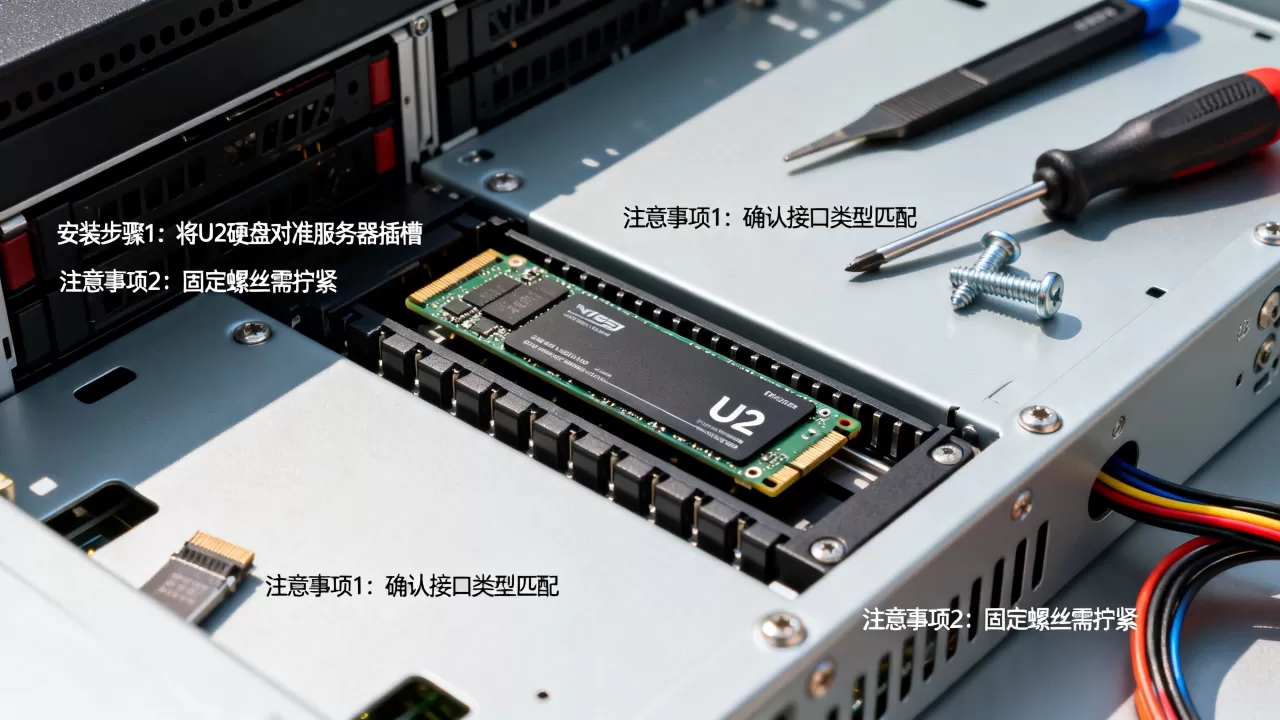
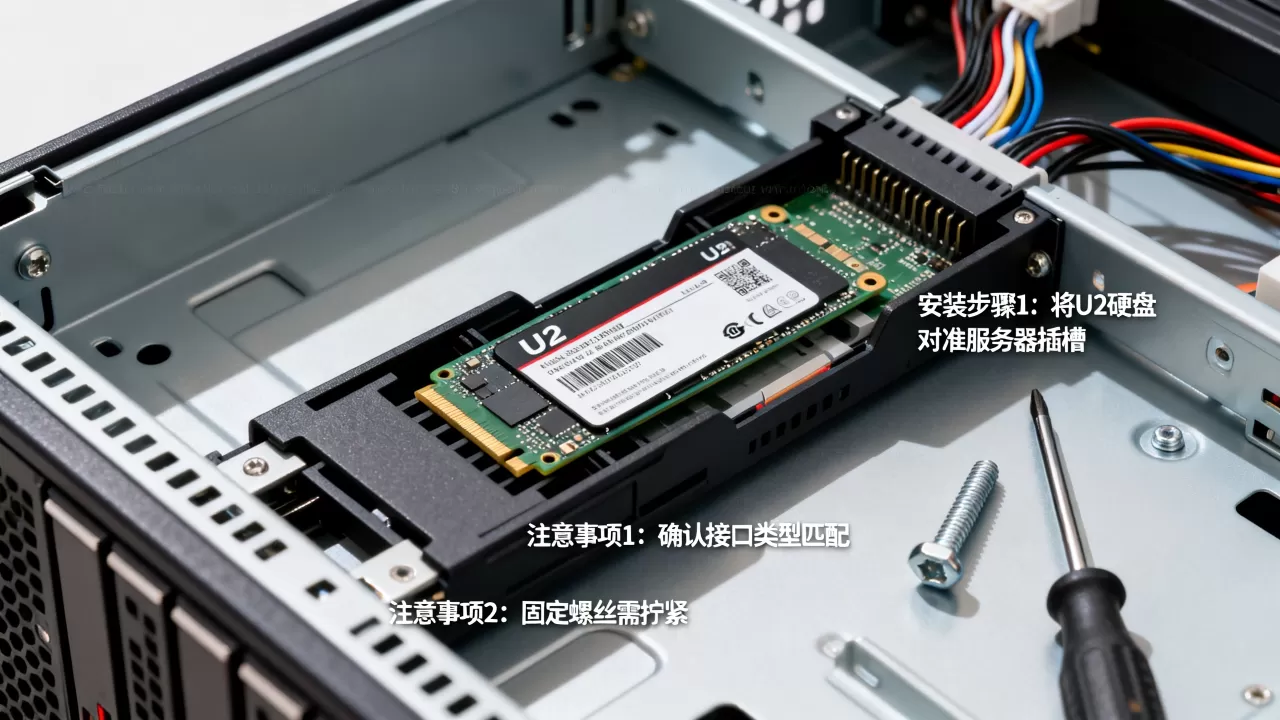
服务器u2固态硬盘怎么安装:先看清接口和盘位
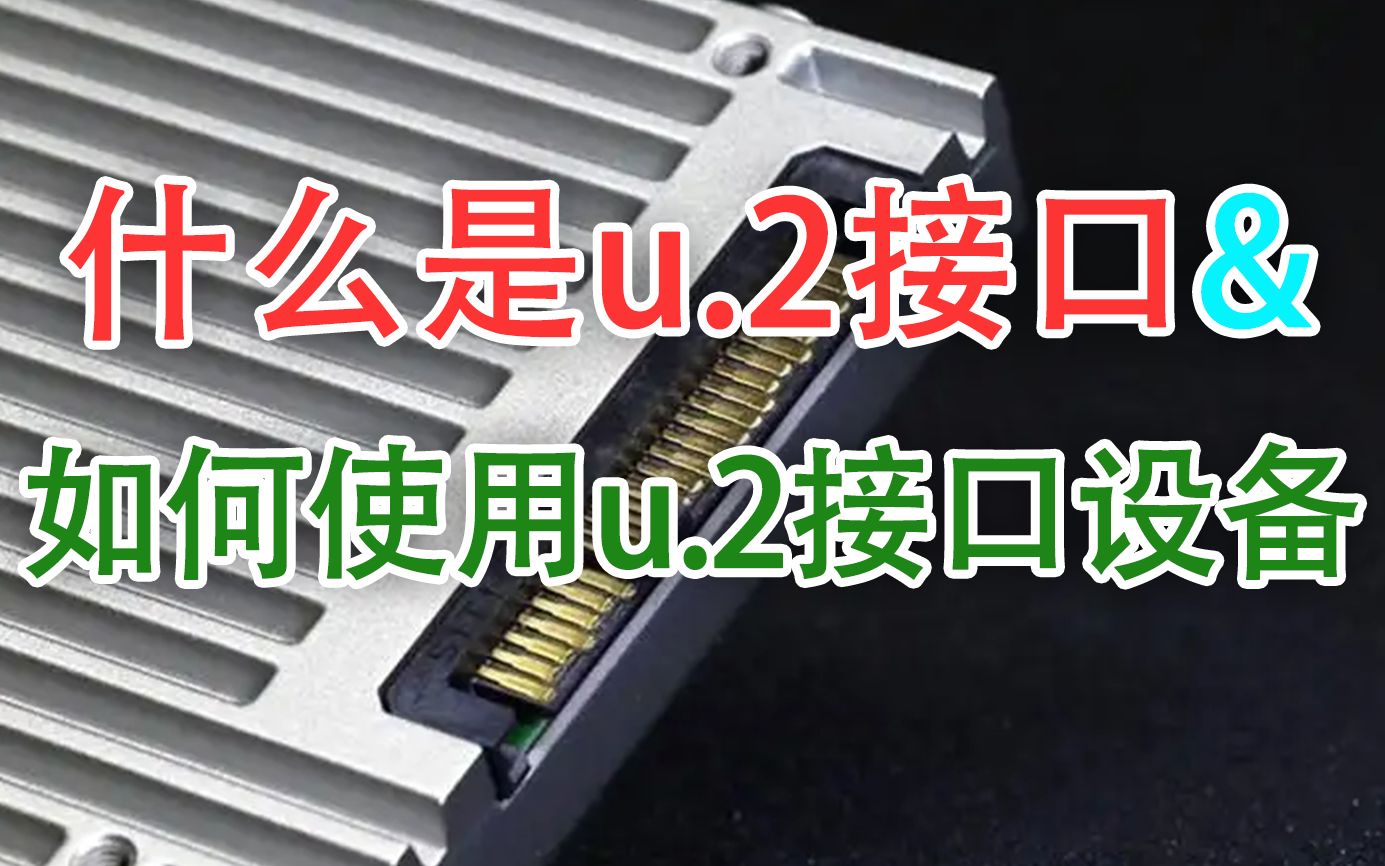
U.2固态硬盘的物理接口长得和SATA差不多,但走的是PCIe通道,协议是NVMe,这个区别决定了安装方式的特殊性,很多第一次接触U.2盘的朋友,容易把它当成大号SATA盘来对待,结果插上去系统不认盘,就开始怀疑盘坏了,其实问题往往出在供电和数据线缆上。

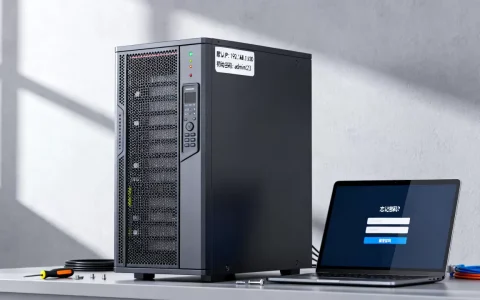
服务器上安装U.2固态硬盘,先别急着拆机箱,花一分钟核对三件事:
- 服务器主板或背板是否原生支持U.2接口
- 现有线缆是SATA线还是Mini SAS HD转U.2的专用线
- 服务器是否预留了2.5寸硬盘托架的位置
多数主流品牌服务器,比如戴尔PowerEdge系列、惠普ProLiant系列、浪潮NF系列,在2.5寸硬盘位上都直接兼容U.2接口,但需要专用的U.2线缆连接主板上的NVMe端口,如果不确定线缆类型,可以看接口形状:U.2线缆的接口比SATA略宽,内部针脚排列更密。
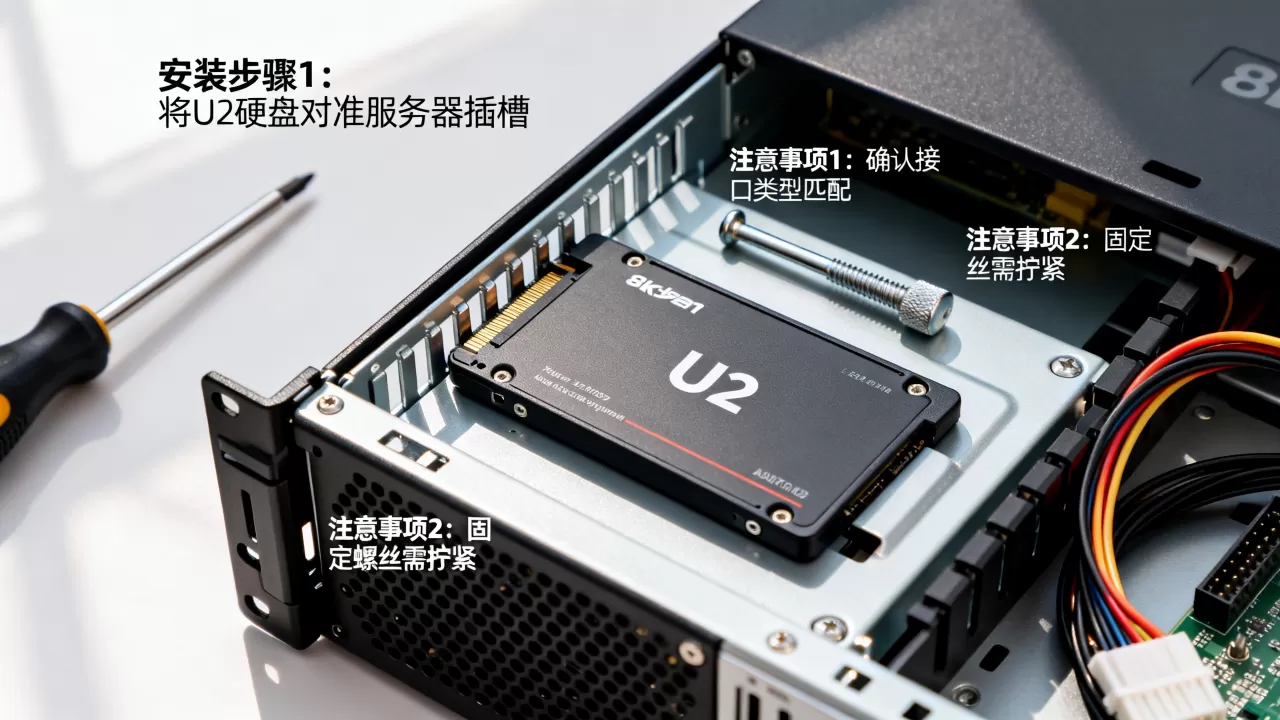
安装步骤大致如下:
- 将U.2固态硬盘插入2.5寸硬盘托架,拧紧四角螺丝
- 连接背板到主板的NVMe线缆,确保线缆两端卡扣到位
- 开机进BIOS,确认盘体被识别为NVMe设备而非SATA设备
- 如果BIOS里直接能看到硬盘型号和容量,说明硬件链路没问题
有朋友问过,u2固态硬盘和m.2在服务器上哪个性能好,这个问题没有绝对的答案,U.2的优势在于散热和容量,2.5寸盘体空间大,颗粒堆叠密度高,持续读写时温度控制比M.2更从容,M.2盘安装省空间,但机架式服务器内部风道紧张,M.2长时间高负载运行容易过热降速,主流的企业级场景,温冷数据存储和高并发读写的数据库服务器,选U.2的更多。
BIOS和RAID设置:开启NVMe通道的关键开关
硬件装好只是第一步,BIOS层面的设置决定了系统能不能正常识别这块盘,行业共识认为,相当一部分U.2盘“不认盘”的故障,都出在BIOS的PCIe链路设置上。
进入BIOS后,重点检查以下几个选项:
- NVMe Configuration或PCIe Slot Setting:确认U.2盘所在的端口没有被禁用
- Boot Mode:如果系统要从U.2盘启动,确保设置为UEFI模式而不是Legacy模式
- RAID模式:如果服务器装了RAID卡,U.2盘有两种走法,接在RAID卡直通口走HBA模式,或者走主板直连NVMe通道
这里要区分一个容易混淆的概念:U.2盘接在RAID卡上,和接在主板的NVMe直连端口上,设置方式完全不同,直连端口不需要组RAID,系统直接把盘识别为NVMe设备;接RAID卡则需要在RAID卡的配置界面里把端口设置为Pass-Through模式(直通模式),否则RAID卡会把盘当成无介质设备处理。
系统盘做RAID的场景,建议在RAID卡配置界面里创建虚拟磁盘后再安装系统,数据盘或者缓存盘,推荐直通模式,让操作系统直接管理U.2盘的原生指令集,跑随机读写的表现更好。
关于服务器u2固态硬盘做系统盘还是数据盘的选择,行业里的常见做法是:少量U.2盘做系统RAID1,剩余盘做数据盘或缓存盘,系统盘不需要太高的IOPS,组RAID保可用性;数据盘走直通模式,充分发挥NVMe的并行处理能力。
操作系统层面:驱动、分区与挂载
BIOS识别到盘之后,进入操作系统还要过一道关,那就是驱动,Linux系统通常自带NVMe驱动,主流发行版开箱即用,Windows Server系统则需要手动安装厂商提供的NVMe驱动,否则系统能识别盘但无法正常分区。
Linux系统下的操作路径:
# 查看NVMe设备是否被系统识别
lsblk
nvme list
如果nvme list能输出设备信息,说明驱动没问题,接下来就可以分区格式化:
# 创建分区并格式化为ext4文件系统
fdisk /dev/nvme0n1
mkfs.ext4 /dev/nvme0n1p1
mount /dev/nvme0n1p1 /data
Windows Server下的操作路径:
- 打开“服务器管理器”里的“磁盘管理”
- 新硬盘会显示为脱机状态,右键联机
- 初始化磁盘为GPT分区表(UEFI启动必须用GPT)
- 新建简单卷,分配盘符并格式化
某些品牌的服务器会有温度监控传感器,U.2盘如果持续读写导致温度超过70度,系统会自动降速保护,这个在监控软件里能看到,不需要额外配置,但如果发现性能不稳,优先检查机箱风道是否有死角。
服务器不识别U.2盘的排查思路
U.2固态硬盘不识别这个问题在搜索引擎上被问得很多,这里给出一套固定的排查顺序,按顺序操作能省不少时间。
第一步,看硬件层面,线缆是否插到位,U.2线缆非常容易因为没插紧导致链路不稳定,重新拔插一次,听到卡扣“咔哒”声才算到位。
第二步,看BIOS层面,开机进BIOS,看能否看到盘体信息,如果BIOS里能看到但系统里看不到,问题在驱动或系统引导,如果BIOS里也看不到,重点检查PCIe链路设置和端口禁用状态。
第三步,看RAID卡层面,U.2盘接在RAID卡上,需要确认RAID卡固件支持NVMe硬盘,一些老型号RAID卡(比如早期的PERC H330)不支持NVMe设备,需要更新固件或更换支持NVMe的RAID卡。
有时候一种情况容易被忽略:盘位编号冲突,某些服务器背板的U.2接口和SATA接口共用物理端口,同一个盘位同时兼容SATA和U.2,但需要在BIOS里手动设置该端口的工作模式为NVMe,这属于设计层面的细节,不同品牌机型的设置路径不一样,但关键词是“NVMe/SATA mode”。
场景选择:u2固态硬盘适合什么业务
提到U.2服务器配置,核心考量因素是容量、耐用度和性能的均衡,U.2盘的定位介于M.2消费盘和全闪存阵列之间,适合以下典型场景:
- 数据库的在线日志存储,要求低延迟和高写入耐力
- 虚拟化平台的数据存储,要求足够的IOPS和容量平衡
- 大数据分析的热数据层,要求高吞吐顺序读写
- 备份系统的近期恢复点存储
和SATA SSD相比,U.2盘的顺序读取速度通常是其3-5倍,随机读写性能差距更大,和M.2比,U.2在长时间高负载下有更好的散热表现,选择的关键不是看哪个参数好看,而是看业务对延迟和容量的具体需求。
配机预算方面,U.2固态硬盘的价格在2026年以来已经相当透明,大容量存储型(如3.84TB级别)和性能型的差价主要来自颗粒类型和缓存策略,属于服务器整体成本中可控的部分,真正吃预算的反而是CPU和内存。
前面说了这么多,其实整个设置流程的核心就是三句话:正确连接线缆,正确设置BIOS通道,正确选择RAID直通模式,照着这个思路走,U.2盘的部署过程比想象中顺畅得多。
常见疑问解答
U.2固态硬盘能直接用SATA线连接吗?
不能,U.2接口虽然物理形状与SATA相近,但走的是PCIe协议栈,使用SATA线缆连接会导致完全不识别,必须使用专用的U.2线缆或SlimSAS线缆,一端接背板U.2口,另一端接主板的NVMe端口或RAID卡的NVMe接口。
服务器U.2盘开机不识别,怎么快速定位是盘的问题还是服务器的问题?
把盘接到另一台标准PC或服务器上测试,使用M.2转换卡或PCIe转接卡将U.2转接到标准NVMe接口,如果第二台设备能识别,问题大概率出在原服务器的背板或线缆,而不是硬盘本身,做这个测试前先确认转接卡支持NVMe协议,不要用SATA转接卡,那只能用于U.2接口的SATA盘,据主流厂商的售后统计,送修U.2盘检测无故障的比例一直居高不下,多数是线缆或端口设置问题。
首发原创文章,作者:王坚,如若转载,请注明出处:https://idctop.com/article/756737.html